Windows XP Windows 7 Windows 2003 Windows Vista Windows 綜合教學 Linux 系統教學
Windows 10 Windows 8 Windows 2008 Windows NT Windows Server 電腦軟體教學
您现在的位置: Windows教程網 >> Windows教程 >  >> Windows 綜合教學 >> 關於 Windows

Win10 任務列位置無法調整?組策略「鎖定任務列」導致灰色不可選解決法

編輯:關於 Windows

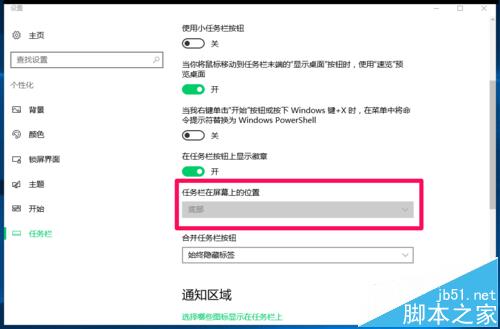
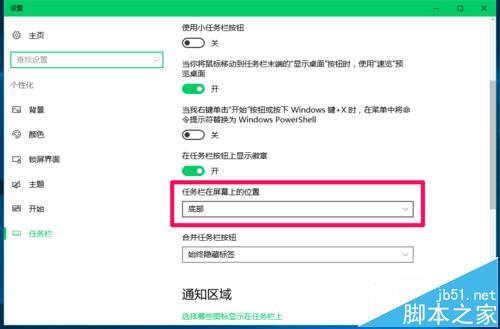
現象:Win10 「設定 > 個人化 > 任務列」中「任務列在螢幕上的位置」呈灰色不可變更。根因:本地組策略啟用了「鎖定任務列」,強制固定位置並隱藏設定選項。

解決步驟(需專業版/企業版/教育版)

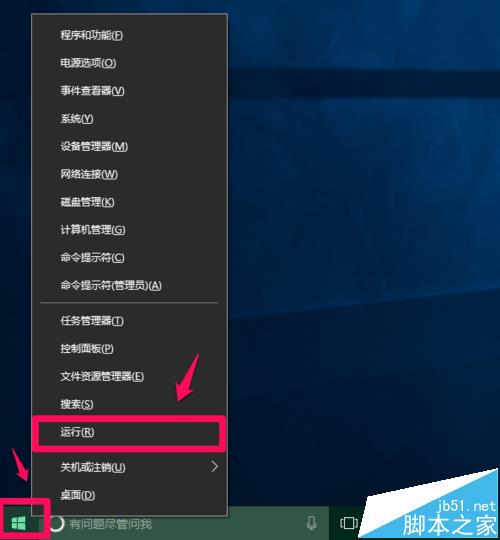
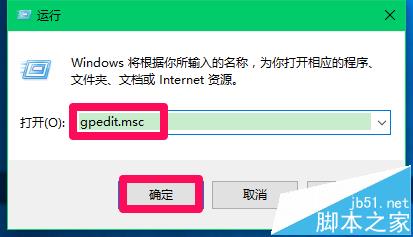
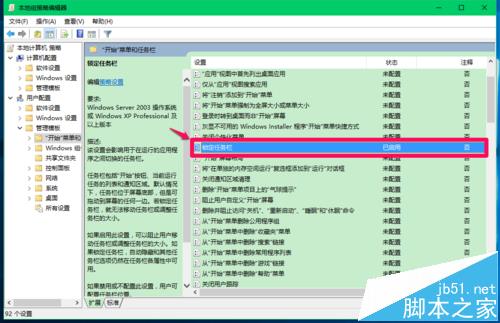
  1. Win + R → gpedit.msc 開啟「本地群組原則編輯器」。
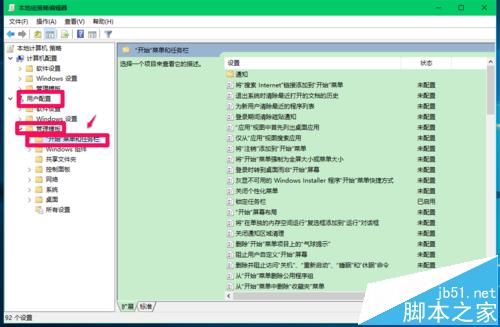
  2. 依序展開:使用者設定 > 系統管理範本 > 開始功能表和任務列。
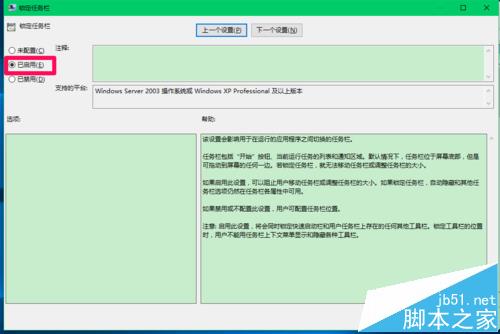
  3. 右側找到 「鎖定任務列」,雙擊開啟。
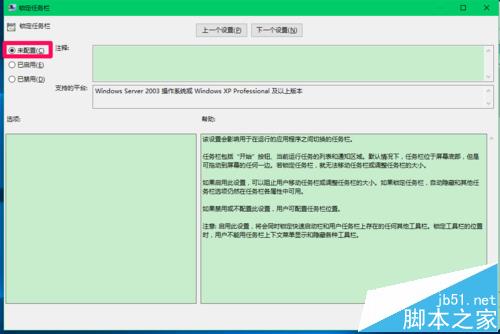
  4. 將「已啟用」改為 「未設定」或「已停用」 → 套用/確定。


驗證

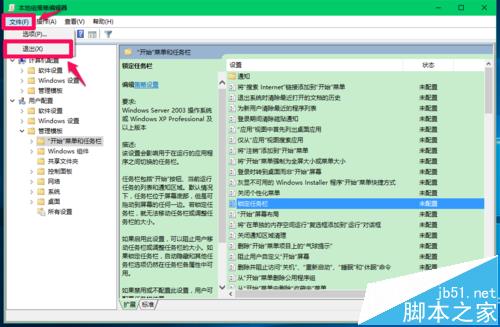
關閉組策略編輯器 → 右鍵任務列空白處選「任務列設定」 → 「任務列在螢幕上的位置」恢復可選(底部/左側/右側/頂部)。

家庭版替代方案

家庭版無 gpedit.msc,可嘗試註冊表修改:

HKEY_CURRENT_USER\SOFTWARE\Microsoft\Windows\CurrentVersion\Explorer\Advanced
TaskbarLockAll (DWORD) = 0

或使用第三方工具(如 WinAero Tweaker)切換該策略。

相關推薦: 任務列圖示置中 | 電源圖示消失/灰色修復 | Windows Defender 圖示駐留任務列

Copyright © Windows教程網 All Rights Reserved