Win7 設定螢幕解析度步驟簡單,支援基本滑桿調整與進階「列出所有模式」精確選擇。以下為完整操作:
基本設定
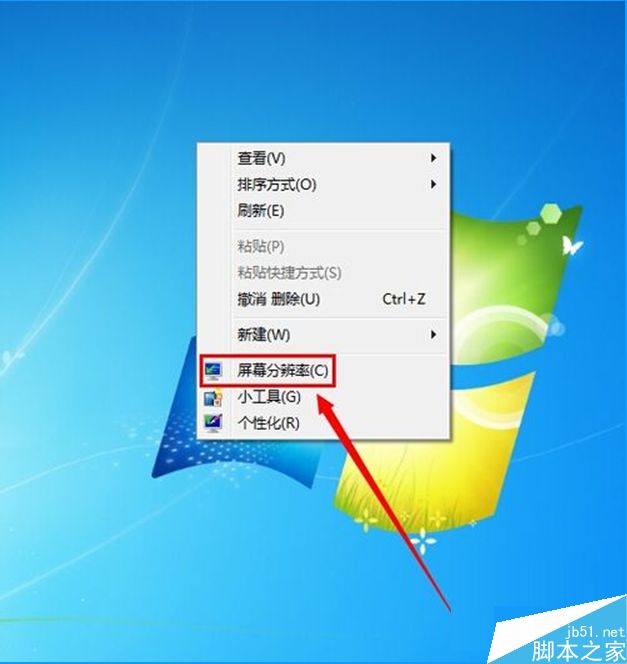
- 桌面空白處右鍵 → 「螢幕解析度」。
- 在「解析度」下拉選單拖曳滑桿至建議值 (通常標示「建議」)。
- 點擊「套用」→ 確認畫面清晰 → 「保留變更」。
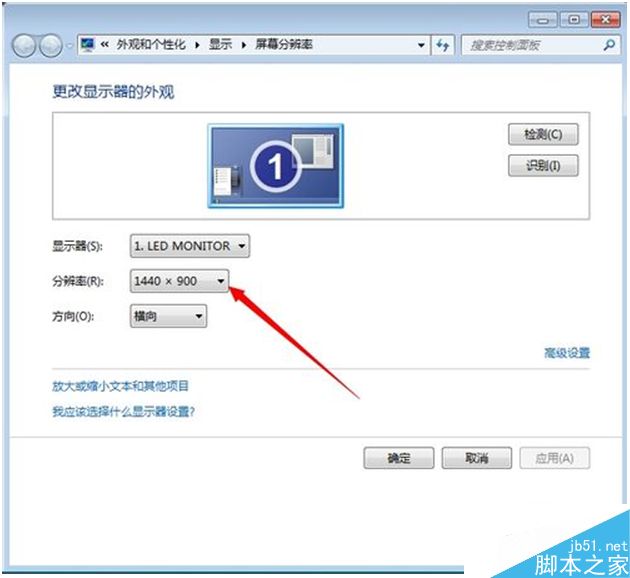
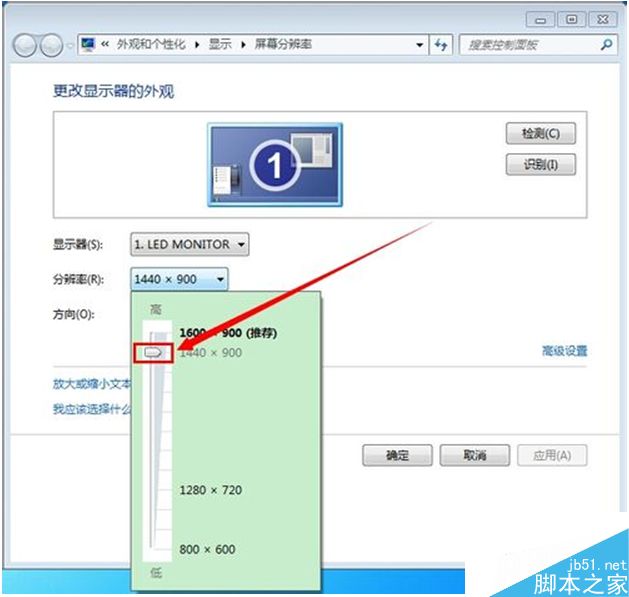
進階設定:列出所有模式
- 在「螢幕解析度」視窗點擊「進階設定」。
- 在「介面卡」頁籤點擊「列出所有模式」。
- 清單顯示所有支援的「解析度 × 色彩深度 × 重新整理率」組合。
- 選擇最舒適的一項 → 「確定」→ 回上層視窗「套用」→「保留變更」。
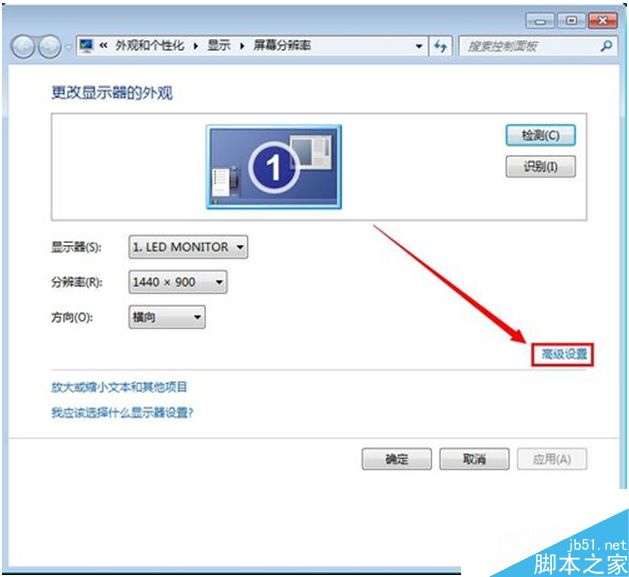
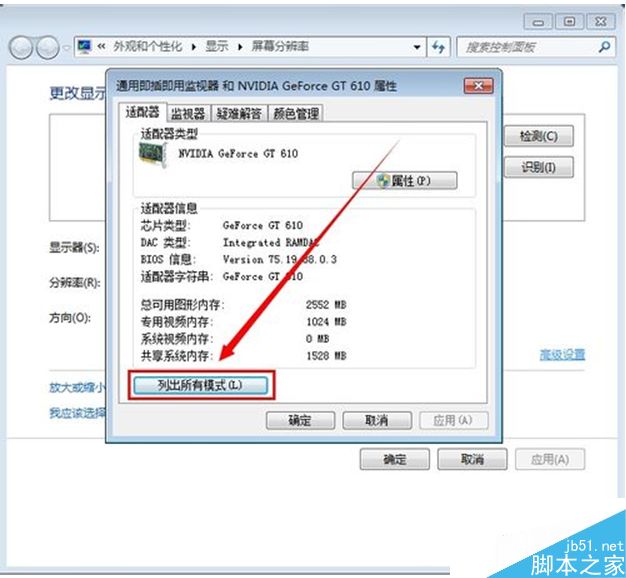
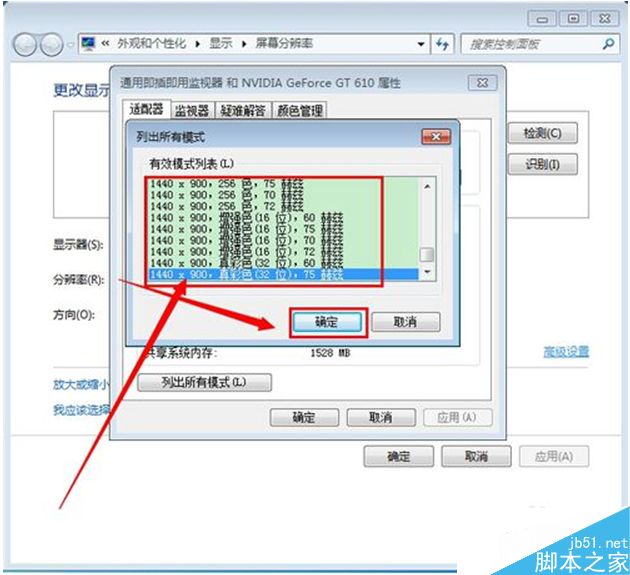
選擇建議
- LCD/LED 螢幕:選擇原生解析度 (Native Resolution) 畫面最銳利。
- 重新整理率:一般 60Hz 即可;電競螢幕可選 120/144/240Hz。
- 色彩深度:選 32-bit (True Color) 色彩最豐富。
- 若畫面模糊、文字發虛,嘗試降低一級解析度或調整 ClearType 文字微調。