.bin 副檔名用途極廣:光碟映像檔(配合 .cue)、科研資料二進位檔、BIOS 開機磁區備份等。開啟方式取決於具體內容,本文提供三種判斷與開啟方法。
方法一:記事本快速判斷是否為文字/映像檔
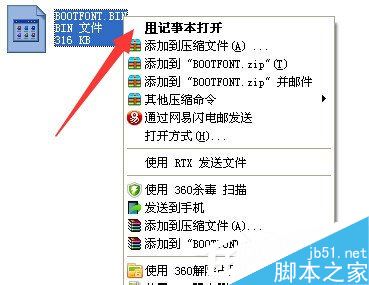
- .bin 檔右鍵 → 開啟方式 → 記事本(注意:檔案超過數 MB 切勿用記事本,會導致系統卡死)。
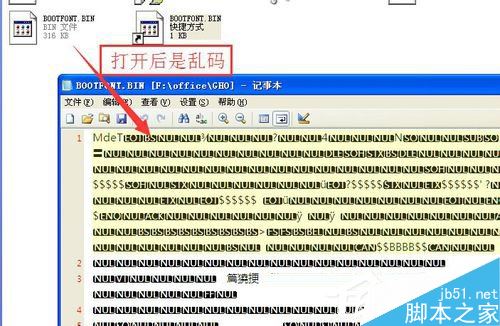
- 若顯示亂碼(大量不可見字元),極大機率是光碟映像或二進位資料;若可讀文字,則為純文字/記錄檔。
方法二:UltraISO 開啟光碟映像檔
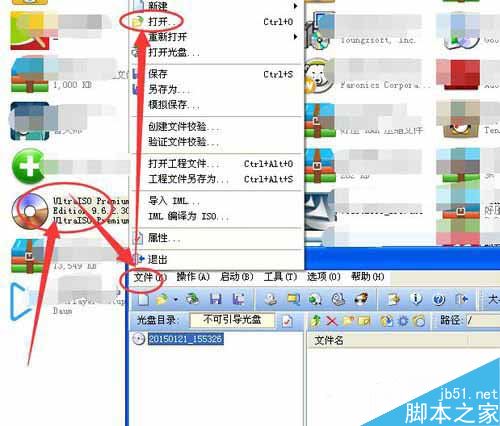
- 下載安裝 UltraISO (軟碟通)。
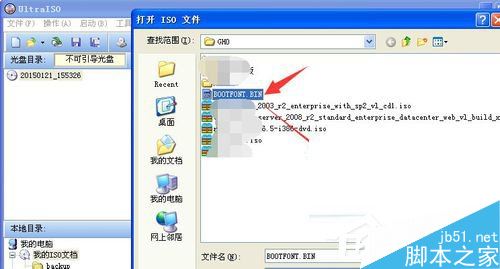
- 檔案 → 開啟 → 選取 .bin 檔。
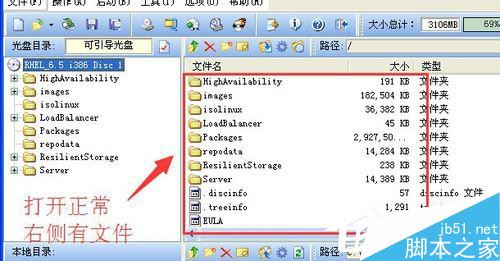
- 若能正常載入並顯示內部檔案目錄,即為光碟映像檔,可直接掛載虛擬光碟或燒錄。
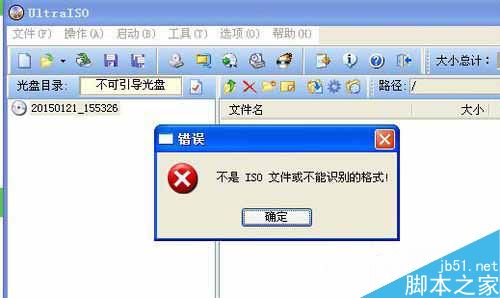
- 若提示「不是 ISO 檔案或無法識別的格式」,則非標準光碟映像。
方法三:Hex Workshop 檢視 BIOS/二進位結構
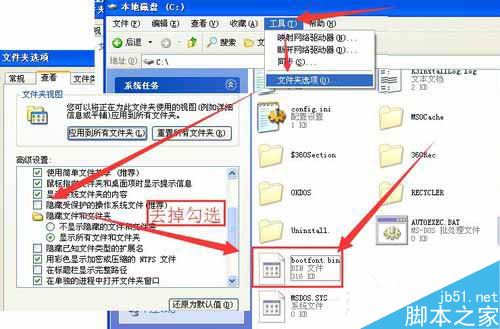
- 若檔案極小(<1 MB)且位於 C 槽根目錄,可能是 BIOS 開機磁區備份。
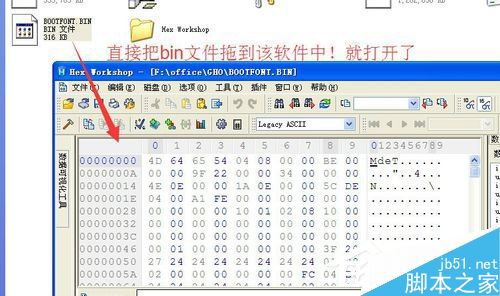
- 使用 Hex Workshop 開啟,可檢視十六進位原始碼、結構分析。
推薦工具下載: UltraISO 9.6.8 簡體中文官方版(2.1 MB)。