官方已推送 Win10 10240 更新,但許多用戶反映反覆點擊「檢查更新」仍收不到通知。實際上,預設設定會阻擋某些類型更新,只需調整 Windows Update 進階選項,即可大幅縮短等待時間,後續版本同理適用。
四步設定搶先接收更新
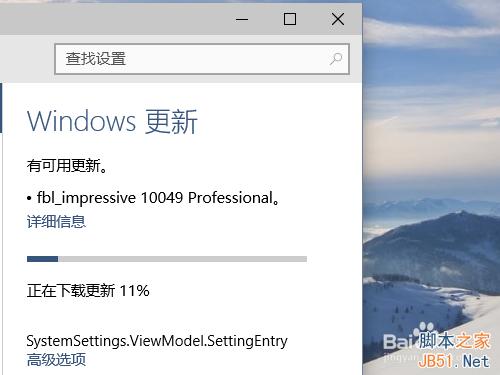
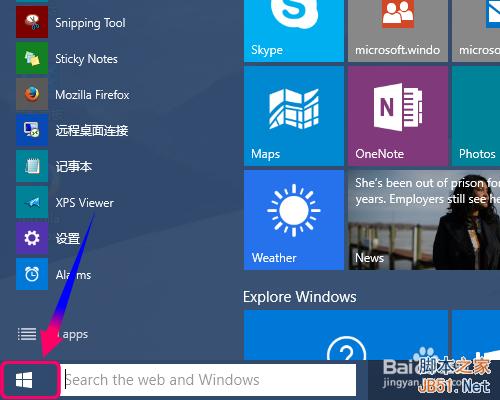
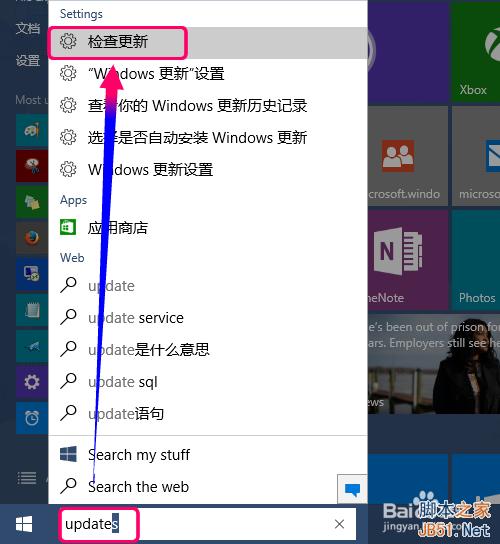
- 開啟 Windows Update:開始選單搜尋「windows update」或「updates」進入「更新與安全性」設定。
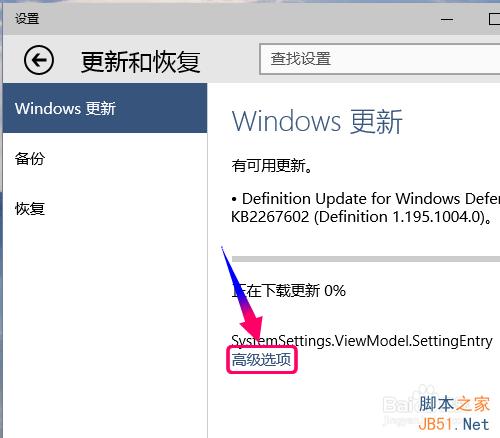
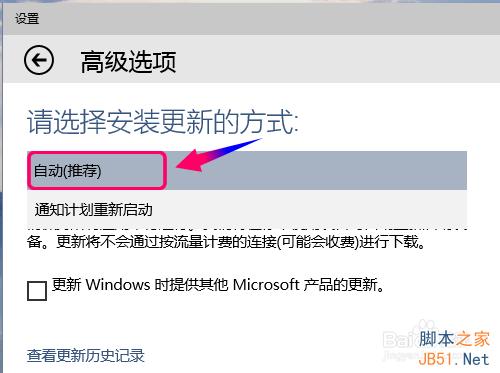
- 設定自動安裝:點擊「進階選項」→「安裝更新的方式」選「自動」,系統將於閒置時自動檢查下載。
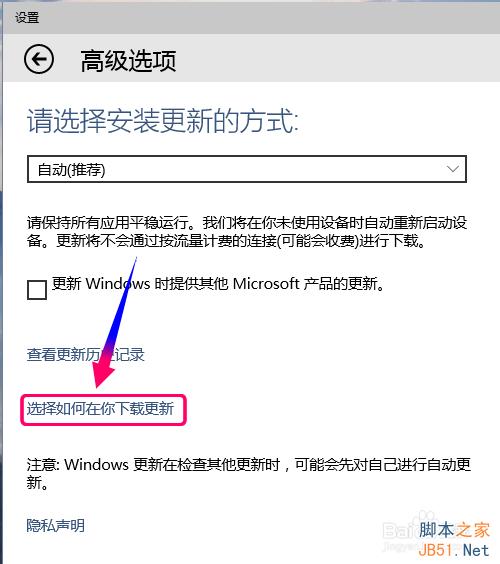
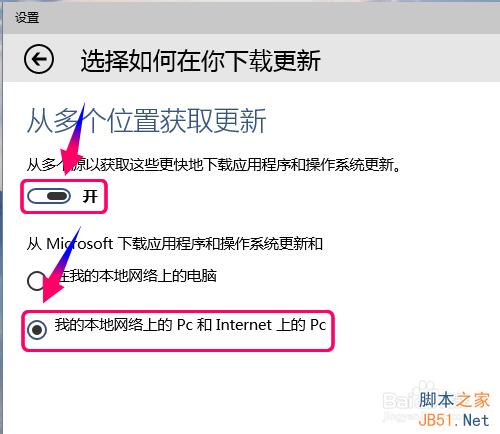
- 啟用多來源下載:點選「選擇下載更新的方式」→開啟「從多個位置取得更新」→勾選「我的本機網路上的電腦和網際網路上的電腦」,利用 P2P 加速下載。
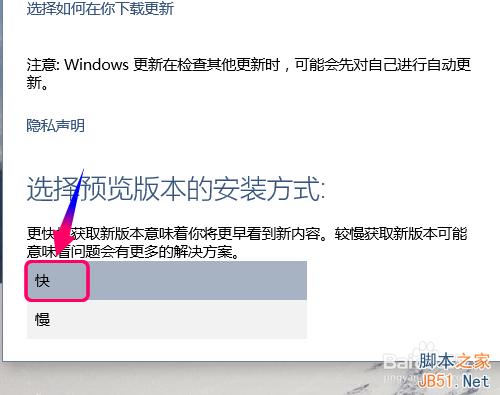
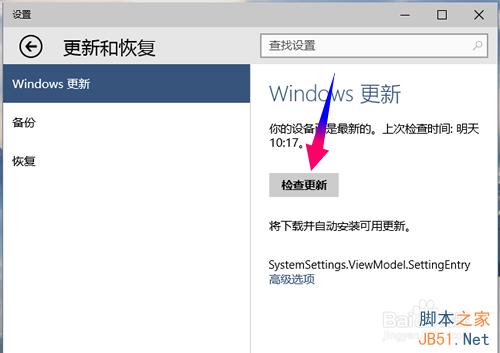
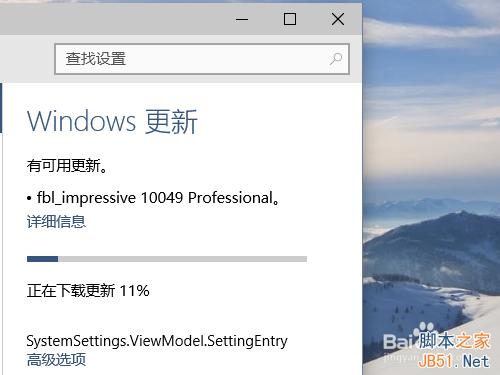
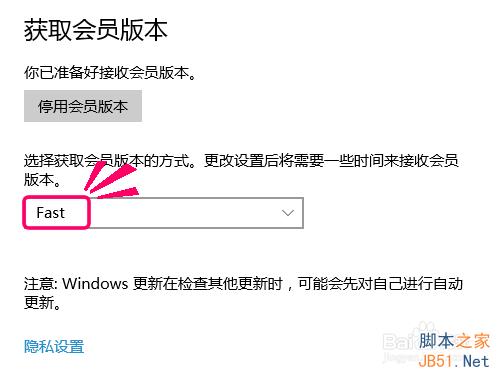
- 切換至快速預覽通道:回到進階選項底部,「選擇安裝預覽版本的方式」改為「快速」,再次點擊「檢查更新」向伺服器發送請求。
找不到「快速/慢速」選項?
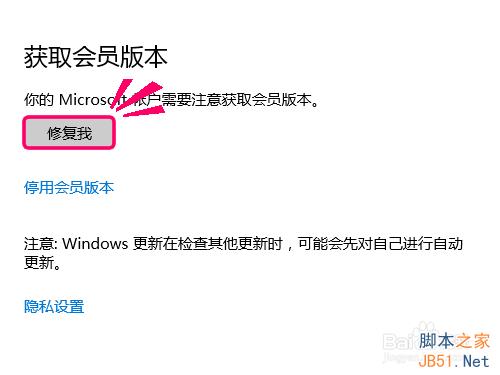
若進階選項缺少此下拉選單,通常是未啟用「取得預覽版本」。點擊「修正我」→以 Microsoft 帳號登入→重新整理即可出現選項。
設定完成後,建議更新期間保持電源連接,避免中斷導致安裝失敗。