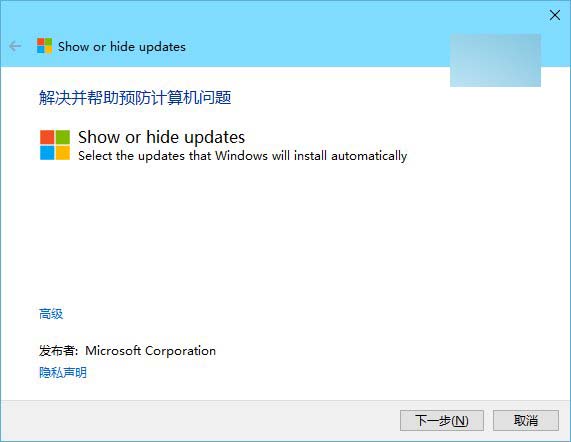
Windows 10 家庭版強制自動下載安裝所有更新 (含驅動程式),專業版雖可延後安裝但無法選擇性排除特定更新。微軟官方釋出 「顯示或隱藏更新」疑難排解工具 (Show or Hide Updates Troubleshooter,wushowhide.diagcab),讓用戶能隱藏不想安裝的特定更新/驅動,防止問題更新重複安裝。
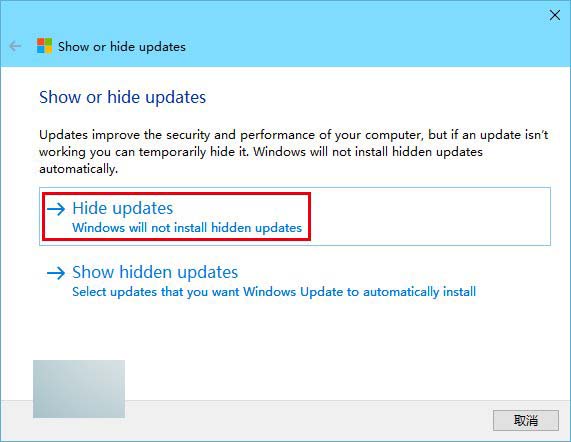
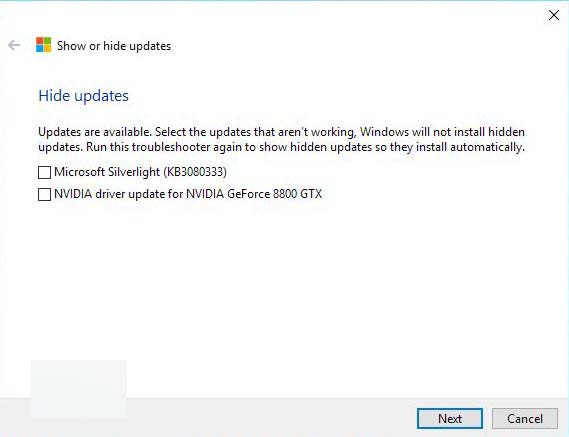
若確認隱藏更新已修復/可安全安裝:執行工具 → 點擊 「Show hidden updates」 → 選擇要取消隱藏的項目 → 下一步 → 系統將重新下載安裝。
Win10 專業版/企業版/教育版可透過群組策略實現更精細的更新管理:
gpedit.msc → 電腦設定 → 系統管理範本 → Windows 元件 → Windows Update
→ 「設定自動更新」: 2 - 通知下載並通知安裝 (完全手動控制)
→ 「不要連線到 Windows Update 網際網路位置」: 啟用 (阻止存取 Windows Update)
→ 「移除存取所有 Windows Update 功能」: 啟用 (隱藏更新介面)

微軟官方下載頁面: KB3073930 - Show or Hide Updates Troubleshooter
注意:工具僅適用於 Windows 10,不支援 Win7/8.1。Win11 同樣適用,但介面可能不同。
Win7 登錄檔開啟立體聲混音:注冊表新增二進位值啟用內錄功能
Win10 Build 10041 發布:Fast Ring 線上更新、含 10036 所有特性、手機版持續開發中
【影片】Build 2015 示範:Project Astoria 輕鬆移植 Android/iOS 應用至 Windows 10
Win10 Build 10134 ISO 整合中文語言包教學 (DISM 文字版完整步驟)
Win8/8.1 管理無線網路設定檔命令大全:netsh wlan show/delete/profile 圖文教學