Windows XP Windows 7 Windows 2003 Windows Vista Windows 綜合教學 Linux 系統教學
Windows 10 Windows 8 Windows 2008 Windows NT Windows Server 電腦軟體教學
您现在的位置: Windows教程網 >> Windows教程 >  >> Windows 綜合教學 >> 關於 Windows

Win10 登入畫面背景修改工具 Windows 10 Login Changer 0.6 下載與使用教學

編輯:關於 Windows

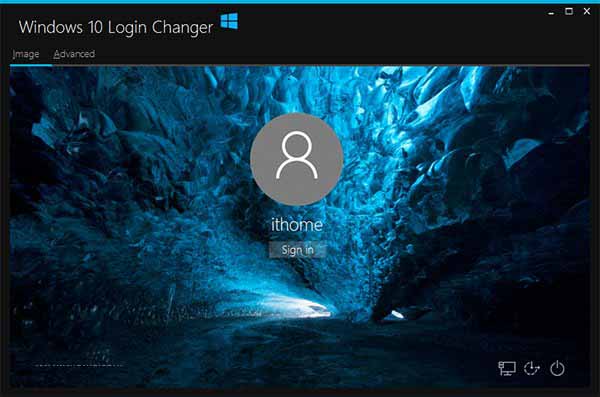
Windows 10 登入/鎖定畫面背景預設僅支援 Windows 聚焦 (Bing 每日圖片) 或單一靜態圖片。若想自訂專屬背景圖片或純色背景,第三方工具 Windows 10 Login Changer 0.6 提供圖形介面一鍵修改,無需手動替換系統檔案、無需複雜權限操作,經測試相容性良好。

工具特色

  • 支援自訂圖片背景 (JPG/PNG/BMP)
  • 支援自訂純色背景 (色碼選擇器)
  • 一鍵還原預設背景 (Revert 功能)
  • 介面直覺,無需命令列操作
  • 修改即時生效,無需重開機

使用教學

首次設定自訂圖片背景

  1. 執行 Windows 10 Login Changer.exe
  2. 點擊畫面中央圖片區域 → 彈出檔案選擇視窗 → 選擇想要的背景圖片 → 開啟
  3. 彈出確認視窗 → 點擊 Yes 套用

再次修改背景 (必須先還原)

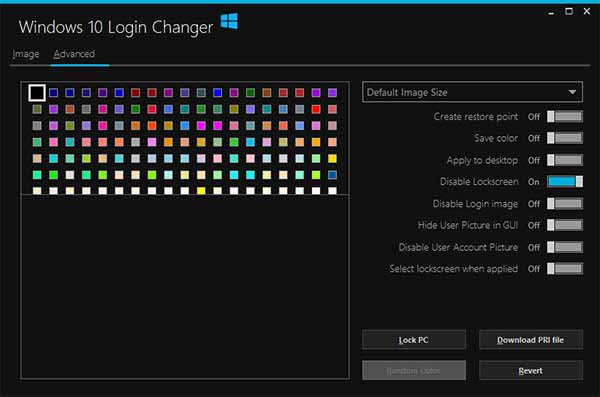
  1. 開啟工具 → 點擊 Advanced 展開進階選項
  2. 點擊 Revert 還原至系統預設背景
  3. 重複首次設定步驟選擇新圖片

設定純色背景

  1. 同樣先點擊 Revert 還原預設
  2. 在色碼選擇器選擇想要的顏色
  3. 點擊 Apply 套用

下載連結

Windows 10 Login Changer 0.6 (百度網盤): https://pan.baidu.com/s/1rzWVs

備註:建議掃毒後使用。若百度連結失效,可搜尋專案名稱在 GitHub/MajorGeeks 等網站尋找替代下載點。

官方替代方案 (無需第三方工具)

Win10 1903 版本起,設定 → 個人化 → 鎖定畫面 → 背景選擇「圖片」或「幻燈片播放」 → 勾選「登入畫面顯示鎖定畫面背景圖片」,即可同步鎖定畫面背景至登入畫面,滿足大多數自訂需求。若需登入/鎖定畫面使用不同圖片,仍需第三方工具或註冊檔修改。

安全性提醒

修改系統 UI 資源屬低風險操作,但建議:

  • 建立系統還原點再操作
  • 僅下載開源/知名社區驗證工具
  • 避免使用需常駐背景程式/修改系統核心檔案的工具
Copyright © Windows教程網 All Rights Reserved