想讓筆記本化身無線基地台分享網路?Windows 7 透過指令或第三方工具皆可達成。本文提供兩種做法:
cmd → Ctrl+Shift+Enter)。netsh wlan set hostednetwork mode=allow 啟用託管網路功能。netsh wlan set hostednetwork ssid="你的網路名稱" key="至少8位數密碼"。netsh wlan start hostednetwork,並在「網路和共用中心」將有線網路連線共用給該虛擬網卡。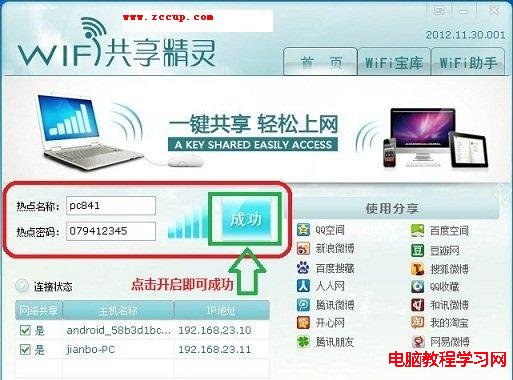
注意事項:需筆記本內建無線網卡且運行 Windows 7;不支援 Windows XP;桌機需外接 USB 無線網卡才能使用。
聯想筆電提取出廠原版 Windows 8 系統映像:BOOTICE 掛載隱藏分區備份 Install.wim
Win10 硬碟佔用 100% 導致卡頓?停用 HomeGroup Listener 與 IPv6 服務緩解
Win XP 自動批次檔清除機器狗病毒:虛擬軟碟機載入 DOS、Autoexec.bat 調用 Kill.bat、WinImage 修改開機映像
Windows 7/8.1 持續彈出免費升級 Windows 10 通知怎麼關閉?卸載 KB3035583 更新即可
Windows 10 Mobile 鍵盤游標控制器左右手模式切換教學:可設定靠左、靠右或關閉,大螢幕單手輸入更輕鬆