Windows XP Windows 7 Windows 2003 Windows Vista Windows 綜合教學 Linux 系統教學
Windows 10 Windows 8 Windows 2008 Windows NT Windows Server 電腦軟體教學
您现在的位置: Windows教程網 >> Windows教程 >  >> Windows 綜合教學 >> 關於 Windows

Win10 無法存取區域網路?防火牆封鎖 80 端口是主因,新增入站規則即可解決

編輯:關於 Windows

Win10 明明連上網、Ping 通同區網電腦,卻無法開啟網路鄰居、存取共享資料夾、或訪問內網 Web 管理介面(如路由器、NAS、印表機後台)。最常見原因是 Windows Defender 防火牆預設封鎖了 TCP 80 端口(HTTP)的入站連線。本文教您建立入站允許規則,恢復區域網路存取。

建立 TCP 80 入站允許規則步驟

  1. 右鍵 開始按鈕 → 控制台。
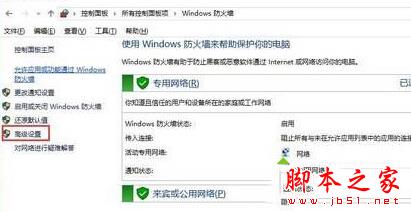
  2. 檢視模式改為 大圖示 → 點擊 Windows Defender 防火牆。
  3. 左側點擊 進階設定 開啟「高階安全性 Windows Defender 防火牆」。
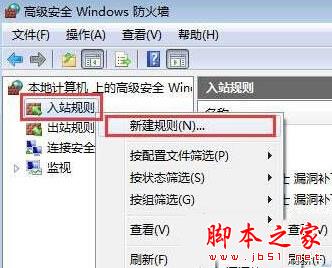
  4. 左側選 輸入規則 → 右鍵 新增規則。
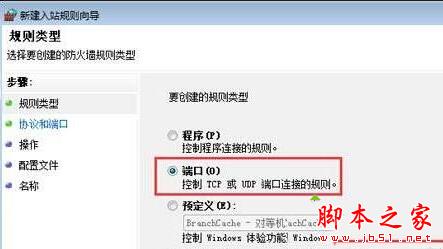
  5. 規則類型選 連接埠 → 下一步。
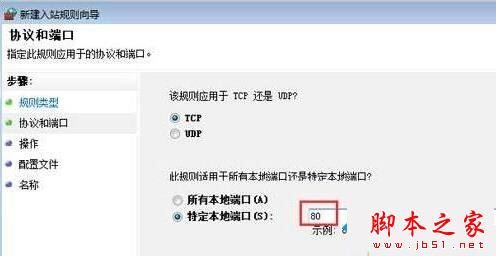
  6. 選 TCP、特定本機連接埠 輸入 80 → 下一步。
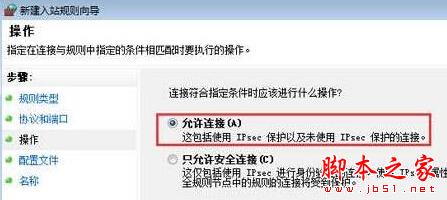
  7. 動作選 允許連線 → 下一步。
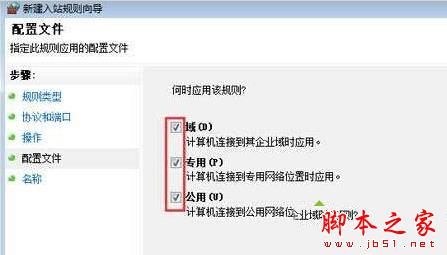
  8. 設定檔 網域、私人、公用 全勾選 → 下一步。
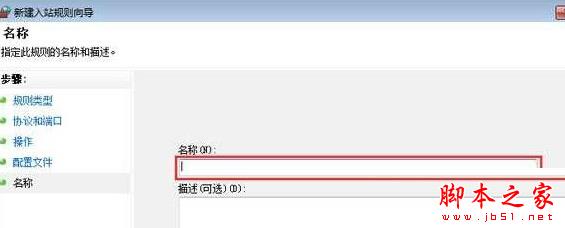
  9. 名稱輸入 允許 TCP 80 入站(自訂) → 完成。

完成後即可在區域網路正常存取 HTTP 服務、共享資料夾、網路裝置管理頁面。

延伸閱讀: 若仍無法存取,請檢查「網路探索」與「檔案和印表機共享」是否在「進階共用設定」中啟用,並確認目標裝置未啟用隔離/客戶模式。
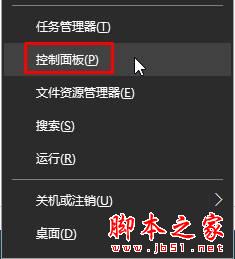
右鍵開始按鈕開啟控制台

Windows Defender 防火牆主頁

進階設定

新增輸入規則

選擇連接埠類型

指定 TCP 80 端口

允許連線

勾選所有設定檔

命名規則完成

Copyright © Windows教程網 All Rights Reserved