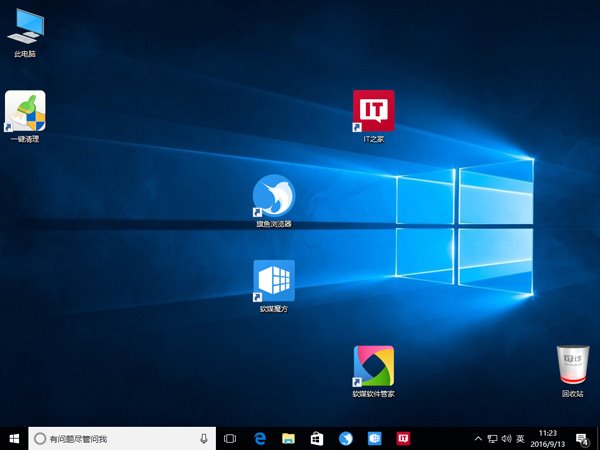
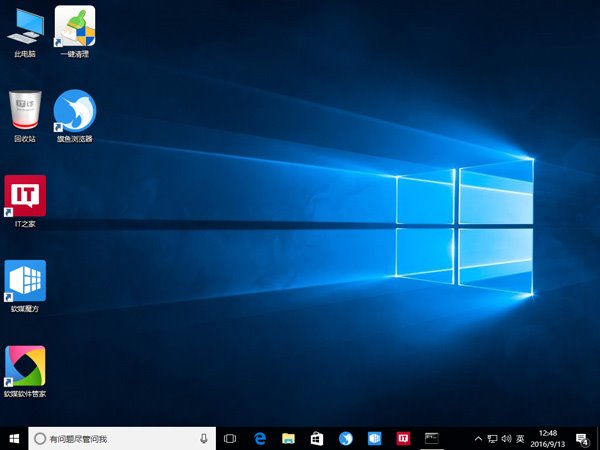
費心安排的桌面圖示佈局(愛心形、幾何圖案等)一不小心被誤操作打亂?Win10 會在檔案總管(explorer.exe)正常關閉時自動儲存圖示座標。只要避免「登出、重開機、強制結束 explorer」等會清除記憶的操作,改用「重新啟動檔案總管」即可讓圖示瞬間回到上一次正常關閉時的位置。
關鍵禁忌:以下操作會清除圖示位置記憶 ❌
- 登出 / 重新開機 / 關機
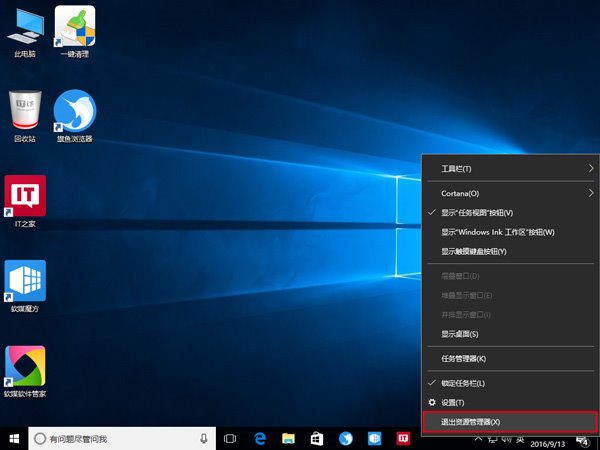
- 工作列按 Ctrl+Shift 右鍵 → 「結束檔案總管」
- 第三方優化工具的一鍵重啟 explorer
正確做法:安全重啟檔案總管 ✅
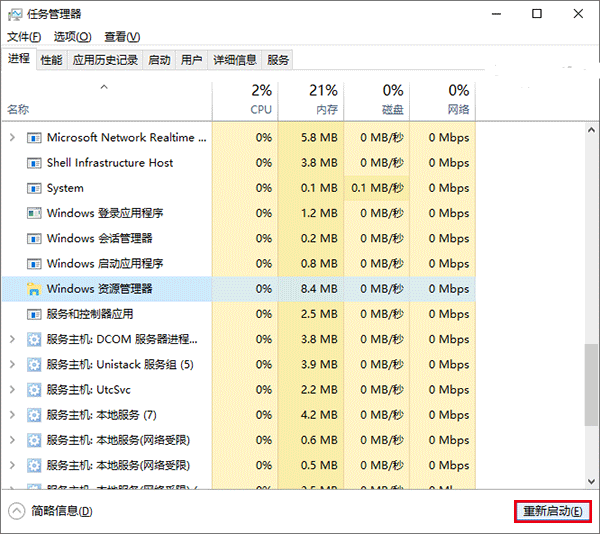
- 工作管理員法(最簡單)
Ctrl+Shift+Esc 開啟工作管理員 → 找到 Windows 檔案總管 → 右鍵 重新啟動。
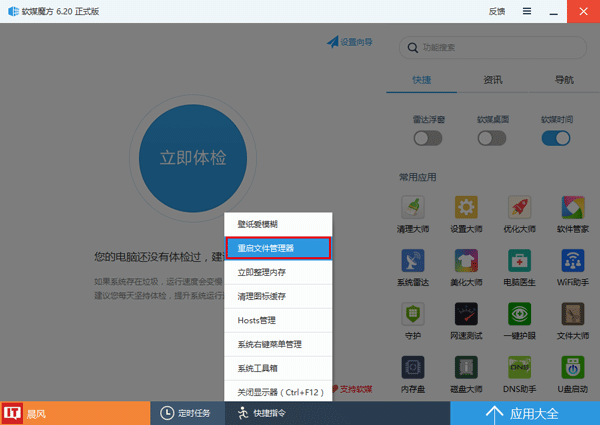
- 軟媒魔方快捷指令法(推薦)
軟媒魔方主介面 → 快捷指令 → 重啟檔案總管,一鍵完成。
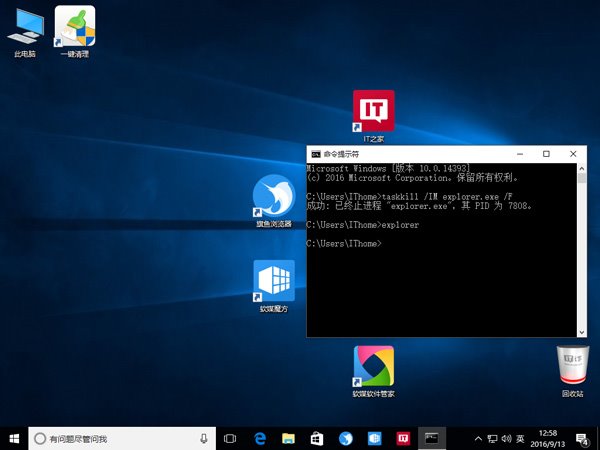
- 命令列法(適合腳本/需暫停 explorer 時)
以系統管理員開啟 CMD,依序執行:
taskkill /IM explorer.exe /F
explorer
原理: 正常重啟 explorer 會觸發「讀取上次儲存的圖示座標並套用」,而強制結束或系統關機則會觸發「寫入當前座標」,覆蓋您精心排版的佈局。