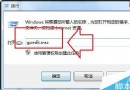
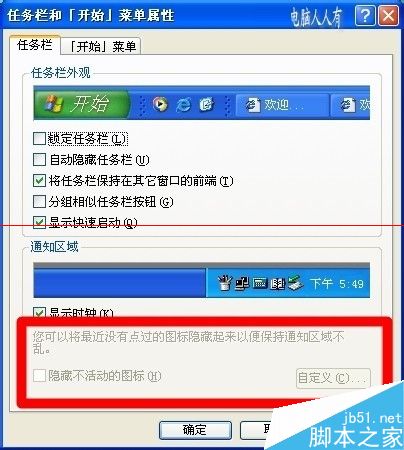
任務列右鍵→「內容」→「通知區域」的「自訂」按鈕若呈灰色無法點擊,通常是群組原則中的「隱藏通知區域」策略被誤啟用(常見於企業環境、優化軟體修改、或系統映像預設)。透過 gpedit.msc 禁用該策略即可恢復。
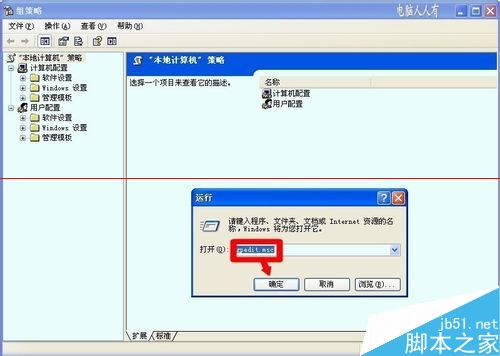
gpedit.msc 開啟「本機群組原則編輯器」(Win 家庭版無此工具,見文末替代方案)。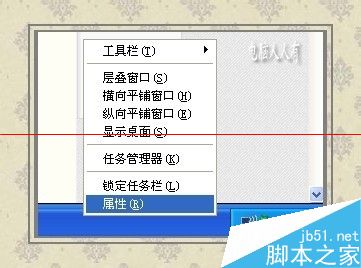
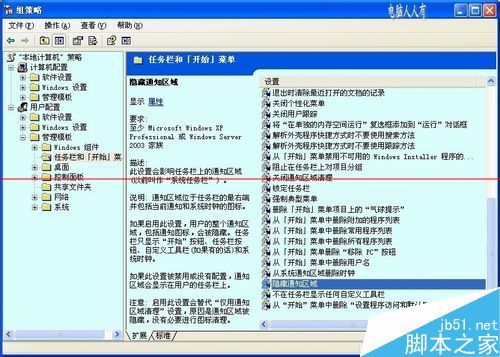
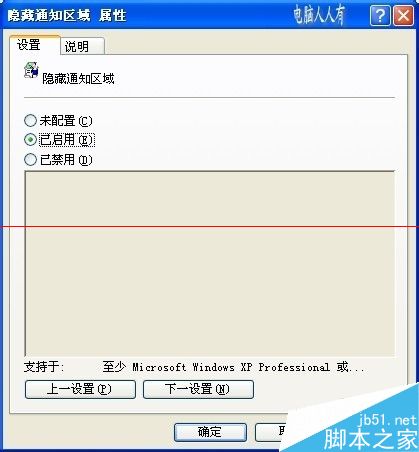
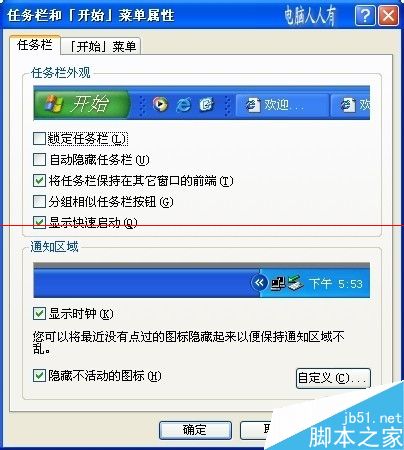
regedit → 定位至:HKEY_CURRENT_USER\Software\Microsoft\Windows\CurrentVersion\Policies\ExplorerNoTrayItemsDisplay (DWORD),若存在且值為 1,雙擊改為 0 或直接刪除該值。HKEY_LOCAL_MACHINE\SOFTWARE\Microsoft\Windows\CurrentVersion\Policies\ExplorerNoTrayItemsDisplay。相關延伸: 若「開始功能表和工作列」下其他策略(如「鎖定工作列」、「移除通知區域特定圖示」)亦被誤啟用,同法改為「未設定」即可解鎖對應功能。
Windows 8 開始畫面「相片」應用深度使用教學:本地圖庫、網路相簿、幻燈片播放、多選管理
Win10 Build 10041 對比 9926 版新變化:透明開始選單、虛擬桌面、Cortana 中文化、網路介面改版
Win7 更換桌面壁紙圖解教學:右鍵個人化 → 桌面背景 → 瀏覽選圖 → 套用
WinXP 列印後台處理程序服務未啟動?services.msc 手動啟動/重新啟動即可
Win10 郵件與行事曆 17.6224.42271 更新內容:專注修復 Bug,收件匣通知延遲、HTML 郵件渲染異常等問題持續改善
Windows 7 升級 Windows 10 官方通道已關閉:早期透過 Windows Update 推送預覽版,現需購買授權