Win7 任務列圖示預設靠左排列,追求視覺對稱的用戶可透過 「建立空資料夾→新增工具列→解鎖任務列→拖曳分隔條置中→隱藏標題→鎖定」 的原生技巧實現圖示水平置中,無需任何第三方軟體(如 CenterTaskbar)。
圖文操作步驟
- 任意位置(如 D 槽)新建一個空資料夾,命名為
CenterSpacer 或任意名稱。
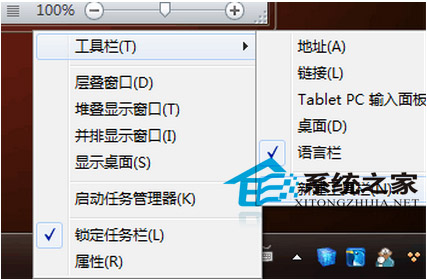
- 任務列空白處右鍵 → 「工具列」 → 「新增工具列」 → 選擇剛建立的空資料夾 → 「選擇資料夾」。
- 任務列右鍵 → 取消勾選 「鎖定任務列」,任務列將出現三組垂直分隔條(雙線條)。
- 將滑鼠移至 「CenterSpacer」工具列左側的分隔條,按住左鍵向左拖曳,直到該工具列緊貼「開始」按鈕右側。
- 在「CenterSpacer」工具列上右鍵 → 取消勾選 「顯示標題」 → 取消勾選「顯示文字」(可選),工具列變為隱形佔位塊。
- 拖曳原本程式圖示區域(在 CenterSpacer 右側)的分隔條向右/左微調,使程式圖示群組視覺置中於任務列。
- 調整滿意後,任務列右鍵 → 勾選 「鎖定任務列」 固定佈局。


原理與注意事項
- 原理: 空工具列作為不可見的彈性間距,推動程式圖示區域向右偏移,達到視覺置中。
- 副作用: 任務列可用寬度減少;新增程式圖示時需重新微調;全螢幕應用可能遮蓋任務列導致置中失效(恢復需重複調整)。
- 替代方案: Win10/11 可用「工作列設定」→「工作列行為」→「工作列對齊」直接選「置中」;Win7 若追求完美可嘗試
7+ Taskbar Tweaker 等輕量工具。