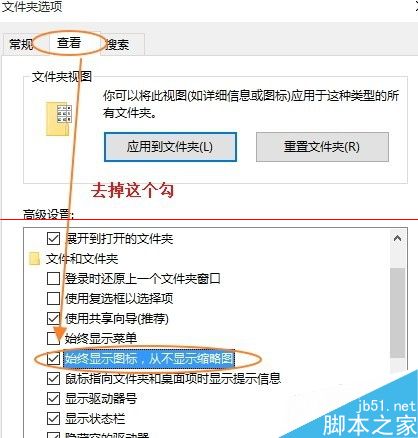
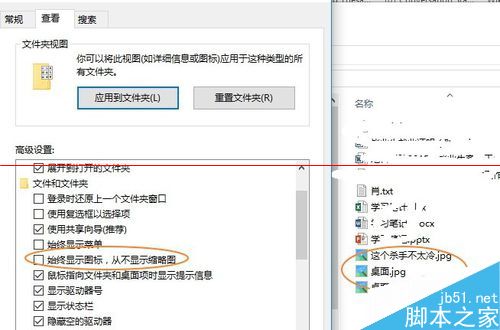
升級 Win 10 後發現圖片資料夾僅顯示通用圖示無縮圖?即使在「資料夾選項」取消「一律顯示圖示,從不顯示縮圖」仍無效。關鍵在於:檢視模式必須設為「超大圖示」、「大圖示」或「中圖示」其中之一,縮圖才會顯示。


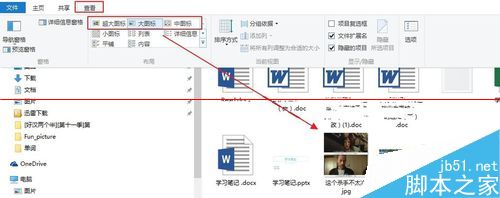
若桌面圖示變白色無法顯示縮圖,請參考《電腦桌面圖示不顯示圖案變成白色圖示該怎麼辦?》
Win 10 出現「記憶體無法為 written」錯誤?三步驟修復登錄與系統檔案
Windows 系統超實用技巧大全:隱藏檔案、記事本記時、批次重命名、複製路徑、特殊字元
Win10 系統下 Excel 2007 無法正常運作的解決方案
Windows 8 系統下安裝 BackTrack 5 (BT5) 實戰教學:分割區、引導修復全紀錄
微軟悄悄為 Win7/8 升級 Windows 10 做準備:KB3035583 更新分析
Win10 免費升級通道關閉了還能升級嗎?「時光倒流」法延長免費升級
Windows 10/7/8 DNS 設定完整教學:114DNS 提速防劫持圖文指南
Win10 Build 10576 桌面版更新:Edge 新增多媒體投影 (Miracast/DLNA)、PDF 整合小娜、Xbox Beta 更新