DNS 伺服器直接影響網頁開啟速度。使用 114DNS (114.114.114.114 / 114.114.115.115) 等非營運商 DNS,可大幅提升解析速度,並解決 DNS 劫持、亂彈廣告問題。
推薦 DNS 伺服器
- 114DNS (推薦): 114.114.114.114 / 114.114.115.115
- Google DNS:8.8.8.8 / 8.8.4.4
- Cloudflare DNS:1.1.1.1 / 1.0.0.1
Windows 7/8/10/Vista 通用設定步驟
- 右下角網路圖示右鍵 → 「開啟網路與共用中心」。
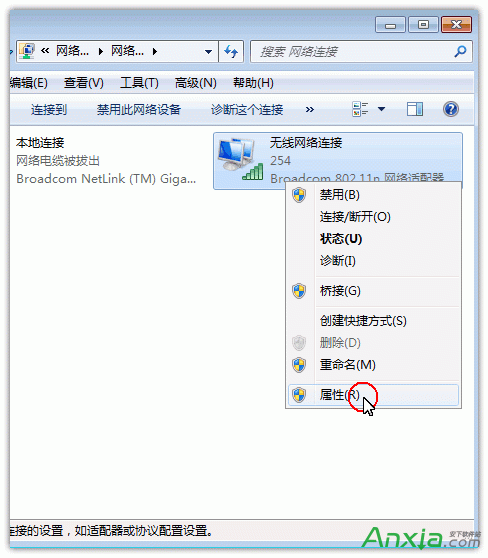
- 左側「變更介面卡設定」。
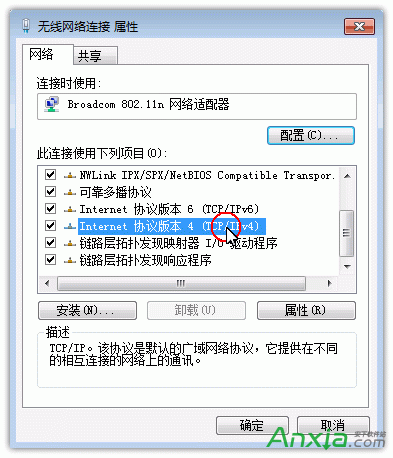
- 右鍵正在使用的網路介面卡 (乙太網路/Wi-Fi) → 「內容」。
- 選中「網際網路通訊協定第 4 版 (TCP/IPv4)」 → 「內容」。
- 選擇「使用下列的 DNS 伺服器位址」:
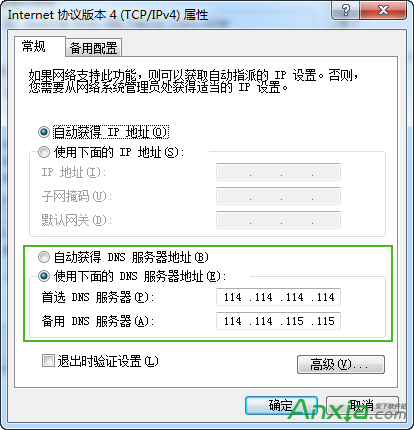
- 慣用:
114.114.114.114
- 備用:
114.114.115.115
- 點擊「確定」套用。
Windows XP 設定步驟 (參考)
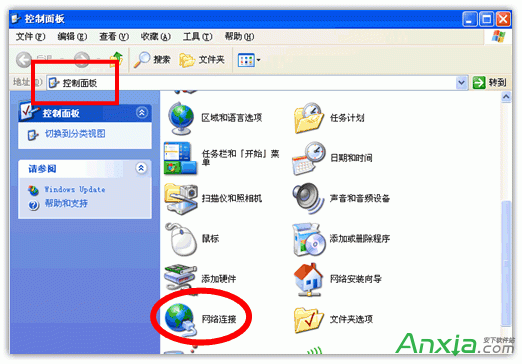
- 「開始」→「設定」→「控制台」→「網路連線」。
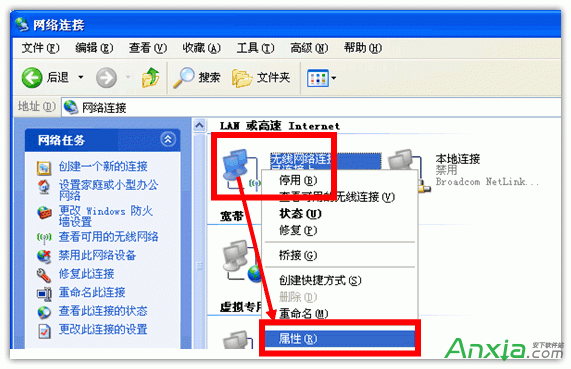
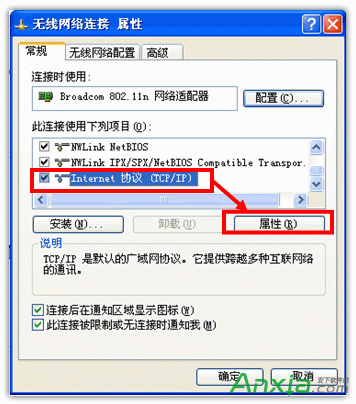
- 右鍵連線 → 「內容」 → 雙擊「網際網路通訊協定 (TCP/IP)」。
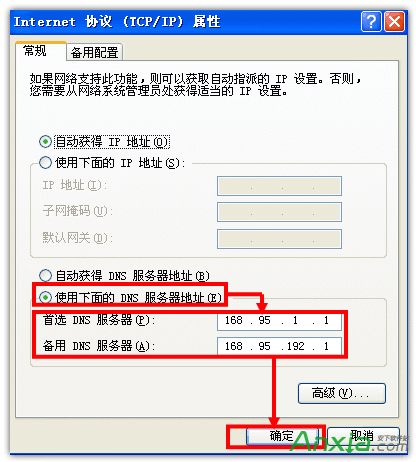
- 同樣填入 114DNS 位址確定。
設定完成後建議重新啟動瀏覽器或執行 ipconfig /flushdns 清除快取,即可體驗更快的網頁開啟速度與淨化的網路環境。