Windows XP Windows 7 Windows 2003 Windows Vista Windows 綜合教學 Linux 系統教學
Windows 10 Windows 8 Windows 2008 Windows NT Windows Server 電腦軟體教學
您现在的位置: Windows教程網 >> Windows教程 >  >> Windows 綜合教學 >> 關於 Windows

Windows 10 進入安全模式新舊法大比拚:BCD 指令喚回 F8 選單

編輯:關於 Windows

Windows 8/10 移除傳統開機 F8 進入安全模式選單,改為圖形化復原環境。但透過 BCD 編輯指令,可喚回經典 F8 選單:
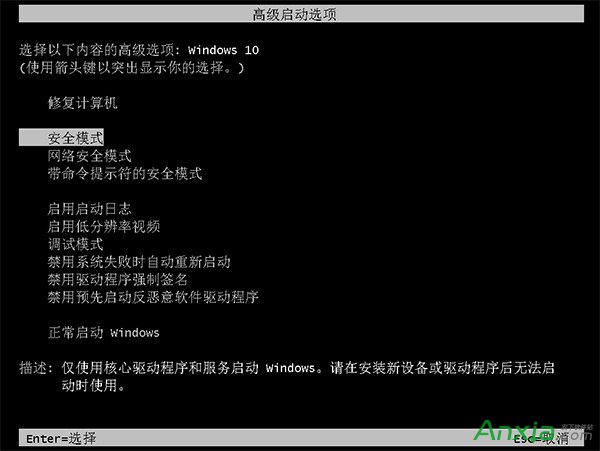
經典 F8 安全模式選單

操作前提:需具備 Windows 10 安裝媒體 (USB/光碟)

啟用 F8 選單步驟

  1. 使用 Win10 安裝媒體開機,進入「安裝 Windows」畫面 (語言/鍵盤選擇畫面)。
  2. 勿點擊任何選項,直接按 Shift+F10 開啟命令提示字元。
  3. 輸入指令:bcdedit /set {default} bootmenupolicy legacy → 按 Enter。
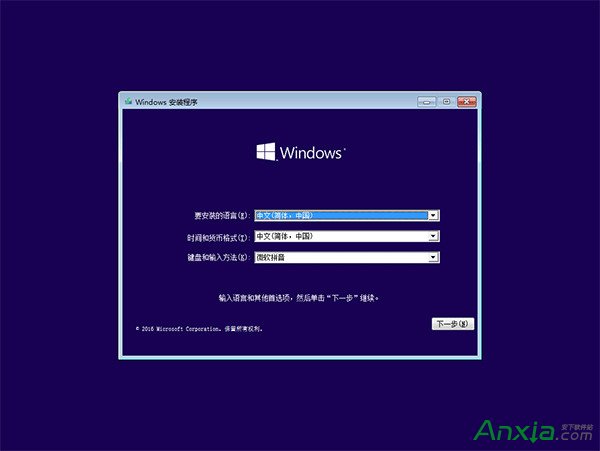
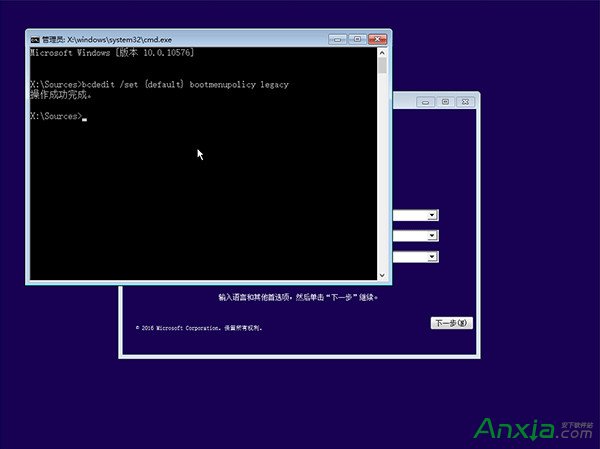
  4. 重新啟動電腦,開機畫面 (微軟藍色 Logo) 出現前按 F8 即可進入經典安全模式選單。

安裝媒體開機畫面

執行 bcdedit 指令

恢復預設圖形化選單

若需還原現代復原環境,以系統管理員身分開啟 CMD 執行:

bcdedit /set {default} bootmenupolicy standard

並重新啟用「快速啟動」。

適用情境

  • 系統無法正常進入桌面,需安全模式排除驅動/軟體衝突。
  • 未啟用「快速啟動」的電腦,此設定為「一勞永逸」,後續皆可直接 F8 進入。

雖需安裝媒體協助,但對習慣傳統 F8 操作的 IT 人員極具實用價值。
Copyright © Windows教程網 All Rights Reserved