Windows XP Windows 7 Windows 2003 Windows Vista Windows 綜合教學 Linux 系統教學
Windows 10 Windows 8 Windows 2008 Windows NT Windows Server 電腦軟體教學
您现在的位置: Windows教程網 >> Windows教程 >  >> Windows 綜合教學 >> 關於 Windows

Windows XP 磁碟碎片整理完整教學:提升系統效能、預防檔案遺失

編輯:關於 Windows

Windows XP 使用一段時間後,檔案寫入/刪除/修改會產生大量磁碟碎片,導致磁碟讀寫磁頭頻繁移動、系統回應變慢、甚至增加檔案損毀風險。定期執行「磁碟碎片整理」可將分散的檔案重新連續排列,顯著提升讀寫效能與系統穩定度。本文提供詳細圖文步驟。
操作步驟

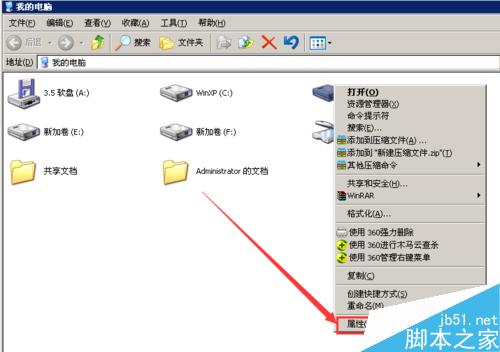
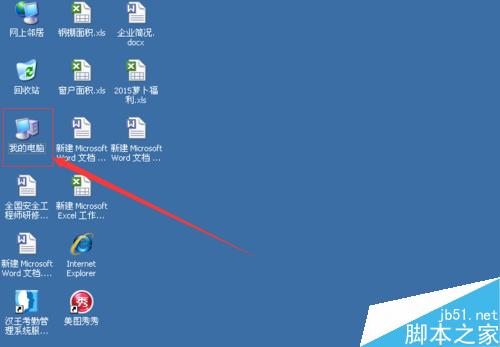
  1. 桌面雙擊 「我的電腦」。
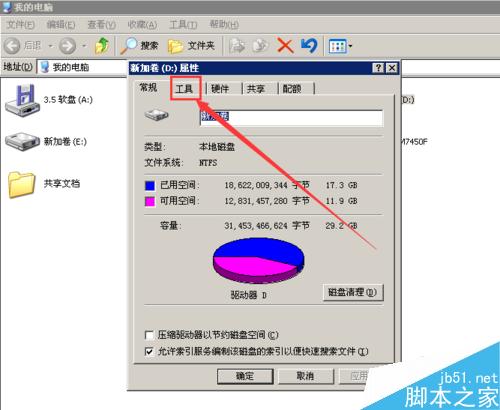
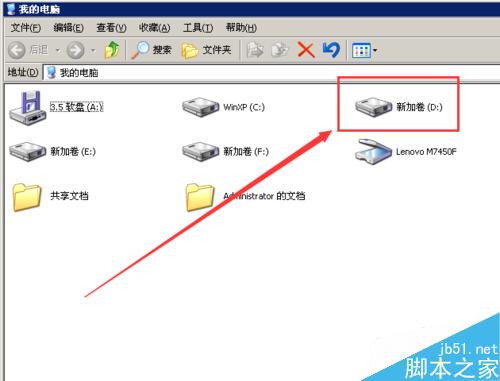
  2. 選取欲整理的磁碟機 (以 D: 為例) → 滑鼠右鍵 → 「內容」。
  3. 切換到 「工具」 索引標籤。
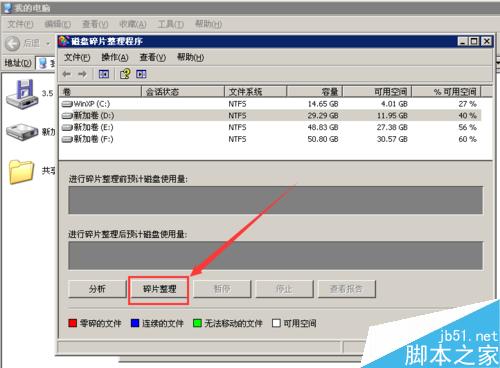
  4. 在「磁碟碎片整理」區塊點選 「開始整理」 (或「碎片整理」按鈕,視 XP 版本/Service Pack 而異)。
  5. 在彈出的「磁碟碎片整理程式」視窗中,選取目標磁碟 → 點選 「碎片整理」 按鈕開始。
  6. 等待程序完成 (視碎片程度與磁碟大小,可能需數分鐘至數十分鐘)。

建議執行頻率

  • 機械硬碟 (HDD):每月 1 次,或在大量檔案異動後執行。
  • 固態硬碟 (SSD):**完全不需要** 碎片整理,且頻繁整理會縮短壽命 (XP 時代 SSD 普及度極低,但仍提醒)。

進階技巧

  • 命令列模式:defrag D: -f (強制整理即使空間不足),可寫入批次檔排程自動執行。
  • 整理前建議先執行「磁碟清理」 (cleanmgr) 刪除暫存檔、回收站、系統記錄檔等垃圾,減少整理負擔。
  • 排程自動化:控制台 → 「排程工作」 → 新增工作 → 執行 defrag C: -f 設為每月執行。

注意事項

  • 整理過程中**勿執行其他大量讀寫操作**,以免中斷或資料不一致。
  • 若整理過程發生錯誤/卡住,可嘗試安全模式下執行 chkdsk /f 修復檔案系統後再整理。
  • XP 內建整理工具功能基礎,第三方工具 (如 O&O Defrag, PerfectDisk) 提供更智慧的演算法與開機整理功能。
Copyright © Windows教程網 All Rights Reserved