Windows 7 標誌性的 Aero 毛玻璃半透明效果,僅限專業版、企業版、旗艦版,家庭普通版不支援。若版本正確卻無效果,通常是顯卡驅動未正確安裝。本文提供完整排查與修復流程。
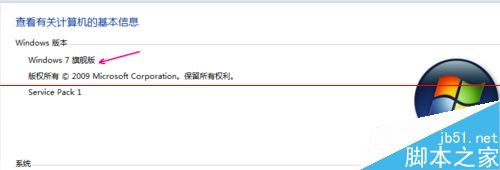
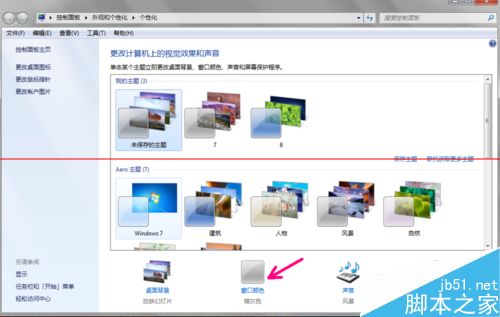
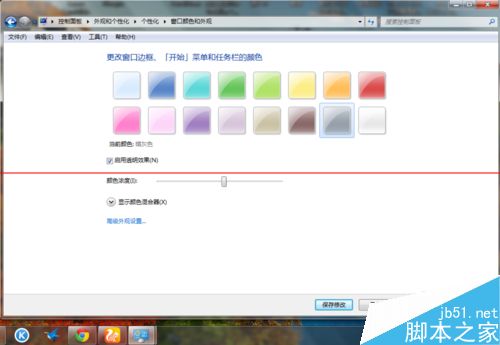
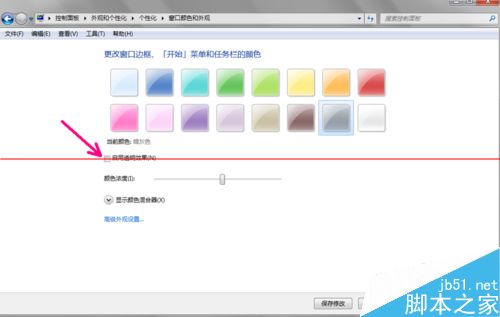
若「視窗顏色」視窗顯示「目前的視訊卡不支援 Aero 效果」或透明度選項灰色無法勾選,代表顯卡驅動缺失或版本過舊。
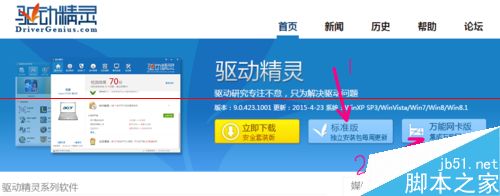
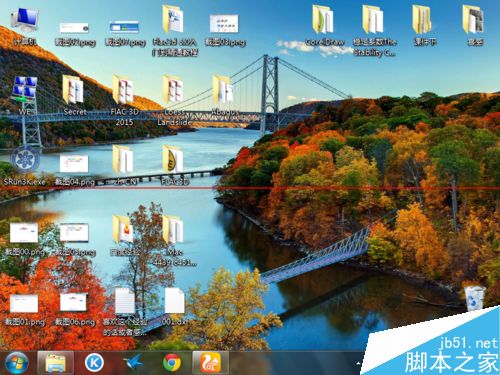
services.msc → 確認「Desktop Window Manager Session Manager」服務為「自動」且正在執行。sfc /scannow 修復系統檔案。Win10 控制台在哪?兩種快速進入方法:此電腦→系統屬性 / 動作中心→所有設定→搜尋
Win8 如何安裝 QQ?從 Microsoft Store 下載安裝 Metro 版 QQ 完整教學
Win10 正式版将引领 PC 游戏革命:DirectX 12 同硬件性能提升 70%,1 月发布会重磅揭晓游戏生态
Win10 Build 10532 實測影片:右鍵選單變黑、Feedback 可分享、Edge 引擎升級
Windows Server 2012 R2 Hyper-V 運行 Win 8.1 五大優勢:第二代 VM、VDI 重複資料刪除、儲存 QoS、VHDX 線上擴容、增強模式連線
Win7 升級 Win10 TH2 後無法回滾?微軟新默認策略引發爭議