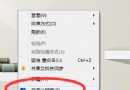
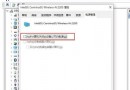
為保護隱私與網速,隱藏無線網絡信號 (關閉 SSID 廣播) 是有效手段。本文詳細演示 Win7 環境下登入路由器管理界面關閉 SSID 廣播的完整操作流程。
操作步驟 (3 步)
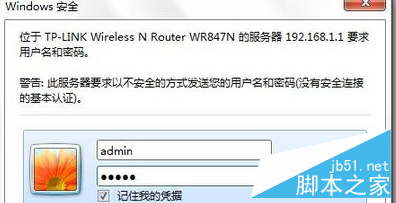
- 登入路由器:筆電連接自家 WiFi → 瀏覽器輸入路由器管理地址 (通常 192.168.1.1 / 192.168.0.1) → 輸入管理帳號密碼登入
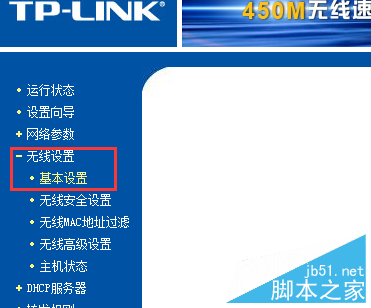
- 進入無線設置:左側選單「無線設置」→「基本設置」→ 右側可見無線網絡基本參數
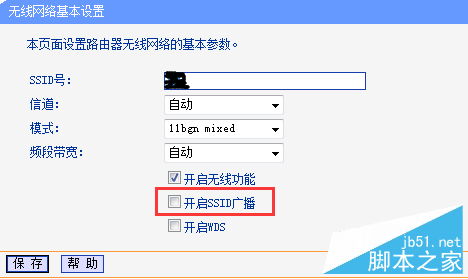
- 關閉 SSID 廣播:找到「開啟 SSID 廣播」勾選項 → 取消勾選 → 「保存」→ 重啟路由器生效
隱藏後連接方式
隱藏 SSID 後,裝置掃描列表不再顯示該網絡。連接時需手動輸入:
- 網絡名稱 (SSID) - 精確大小寫
- 安全類型 (通常 WPA2-Personal)
- 加密類型 (通常 AES)
- 安全金鑰 (密碼)
安全效果評估
- ✅ 防止路人/鄰居掃描發現網絡
- ✅ 降低自動連接工具/蹭網軟體鎖定概率
- ⚠️ 無法防禦專業駭客:無線封包嗅探工具 (Kismet/Airodump-ng) 仍可捕獲隱藏 SSID 的信標幀
- ⚠️ 連接不便:新裝置需手動輸入完整參數
更強防護建議
- WPA2-AES + 複雜密碼 (≥16 字元、含大小寫數字符號) - 核心防線
- 關閉 WPS (Wi-Fi Protected Setup) - 防 PIN 碼暴力破解
- 啟用 MAC 位址過濾 (白名單模式) - 輔助防線
- 定期檢查 DHCP 客戶端列表 - 發現未知設備即時處理
- 路由器固件保持最新 - 修復安全漏洞
隱藏 SSID 屬「安全性模糊」手段,非核心加密防護。建議作為纵深防禦一環,而非單一依賴。