虛擬記憶體 (分頁檔) 設定得當可大幅減少「記憶體不足」錯誤、提升系統流暢度。提供兩種設定策略:通用經驗值法與效能監視器精準測試法。
手動設定步驟
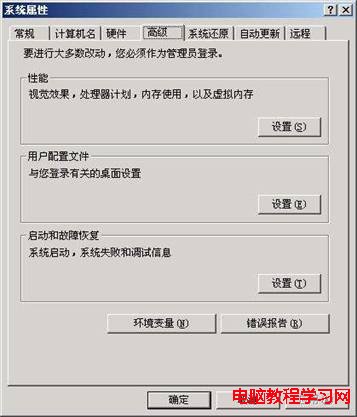
- 「我的電腦」右鍵 → 「內容」→ 「進階」→ 「效能」→ 「設定」→ 「進階」→ 「虛擬記憶體」→ 「變更」。
- 選擇空間較大分區 (非系統盤最佳) → 「自訂大小」→ 填入「初始大小」與「最大值」→ 「設定」→ 確定 → 重開機。
策略一:通用經驗值法
- 實體記憶體 ≤ 256 MB:設為 1.5 倍。
- 實體記憶體 512 MB~1 GB:設為 1 倍 (等於實體記憶體)。
- 實體記憶體 ≥ 2 GB:設為 0.5 倍 或固定 2048~4096 MB。
- 建議初始值 = 最大值 (固定大小),避免分頁檔碎片化動態擴縮影響效能。
策略二:效能監視器精準測試法 (找出真實峰值需求)
- 先將分頁檔固定較大值 (如 500 MB)。
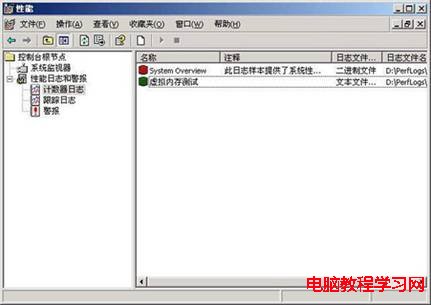
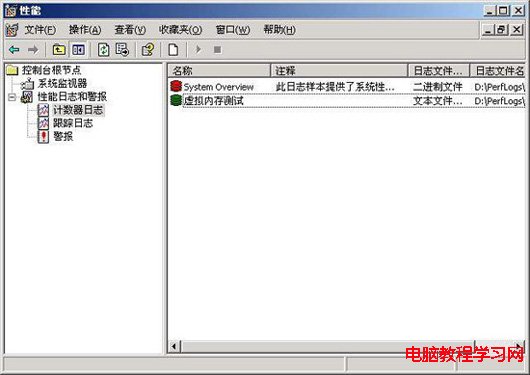
- 控制台 → 「管理工具」→ 「效能」→ 「效能記錄與警示」→ 「計數器記錄」→ 右鍵「新增記錄設定」→ 命名「虛擬記憶體測試」。
- 「新增計數器」→ 效能物件選 Paging File → 計數器選 % Usage Peak → 執行個體選 _Total → 新增 → 關閉。
- 記錄檔類型選「文字檔」→ 確定 → 右鍵「啟動」。
- 運行日常常用軟體 (PS、3DMax、瀏覽器多分頁...) 持續 30~60 分鐘。
- 停止記錄 → 開啟
PerfLogs\虛擬記憶體測試_000001.csv → 找倒數第二欄最大值 (如 46%)。
- 最佳初始值 = 固定值 × 峰值% (例:500 MB × 46% = 230 MB)。
- 最大值設為初始值 2~3 倍 (視磁碟空間)。
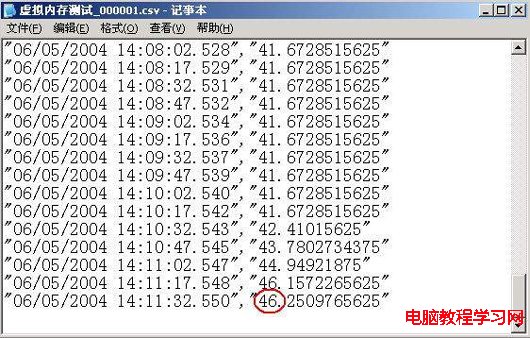
精準法能根據實際工作負載量身訂製分頁檔大小,避免浪費磁碟空間或不足導致卡頓。