電腦越用越慢、CPU 長期 100%?依循五大步驟系統化排查根因。
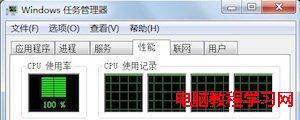
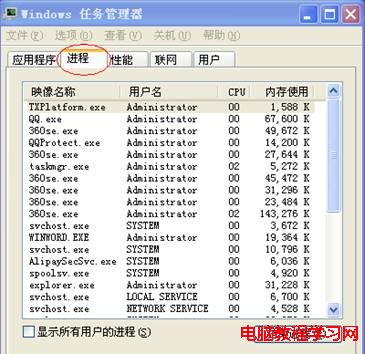
1. 任務管理員定位高佔用進程
- Ctrl+Shift+Esc → 「進程」→ 點「CPU」排序。
- 正常軟體佔用高:更新/重裝該軟體。
2. 病毒/木馬查殺
- 大量自我複製、讀寫硬碟導致 CPU 飆升。
- 進入安全模式 (F8) 或 WinPE 環境,使用最新毒碼全盤掃描。
3. 驅動程式未通過認證
- 測試版/beta 驅動可能導致系統核心佔用異常。
- 裝置管理員 → 有問題裝置 → 更新為 WHQL 認證正式版驅動。
4. 防毒軟體即時掃描過度
- 頻繁讀寫觸發防毒掃描 → 防毒進程 CPU 高。
- 調整:排除可信任資料夾/進程、降低掃描強度、排程離峰全盤掃描。
5. Svchost.exe 進程分析
- Svchost 為服務宿主進程,正常有多個。
- 登錄表
HKEY_LOCAL_MACHINE\SOFTWARE\Microsoft\Windows NT\CurrentVersion\Svchost 每鍵值對應一組服務。
- 若在
C:\Windows\System32 以外發現 svchost.exe → 極大機率中毒。
- Process Explorer (Sysinternals) 懸停 Svchost 可見內含服務,針對性停用有問題服務。
按順序排查,多數 CPU 高佔用問題可定位解決。