Windows XP Windows 7 Windows 2003 Windows Vista Windows 綜合教學 Linux 系統教學
Windows 10 Windows 8 Windows 2008 Windows NT Windows Server 電腦軟體教學
您现在的位置: Windows教程網 >> Windows教程 >  >> Windows 綜合教學 >> 關於 Windows

Windows 8.1 雙顯卡切換獨立顯卡:兩步驟釋放遊戲效能

編輯:關於 Windows

筆電雙顯卡 (整合 + 獨立) 預設多為節能模式。執行 3D 遊戲/專業繪圖需手動切換至獨立顯卡。Windows 8.1 內建「可切換顯示卡」設定介面,兩步驟即可完成切換。
操作步驟

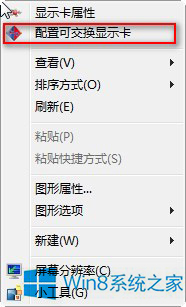
  1. 桌面空白處右鍵 → 選擇 「設定可切換顯示卡」 (或「圖形內容」→ 電源 → 可切換顯示卡)。
  2. 右鍵選單設定可切換顯示卡
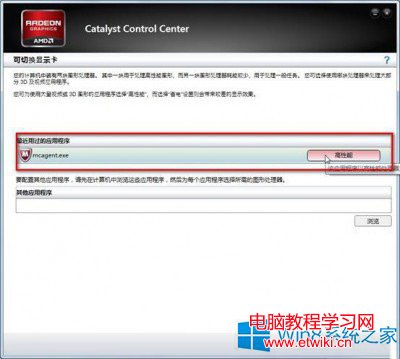
  3. 開啟「可切換圖形」介面 → 「最近使用的應用程式」列表中找到目標程式 (或手動新增) → 點選右側 「高效能」 按鈕 → 套用。
  4. 切換至高效能獨顯

補充說明

  • 「高效能」對應獨立顯卡 (AMD/NVIDIA);「節能」對應整合顯卡 (Intel)。
  • 設定為「高效能」後,該程式每次啟動自動呼叫獨顯,**無需重複設定**。
  • AMD 顯卡亦可透過 Radeon Settings → 系統 → 可切換顯示卡 進行相同設定。
  • NVIDIA 顯卡可用 NVIDIA Control Panel → 管理 3D 設定 → 程式設定 → 選擇程式 → 指定「高效能 NVIDIA 處理器」。

驗證獨顯生效

  • 工作管理員 → 效能 → GPU 0/1:GPU 1 (獨顯) 使用率上升。
  • GPU-Z / HWInfo 監控獨顯核心頻率、溫度、記憶體使用量。
  • 遊戲內 FPS 明顯提升、支援更高畫質設定。

Windows 8.1 內建介面直觀易用,**無需第三方軟體即可精準控制每個應用程式的顯卡指派**,讓效能與續航隨場景切換。

Copyright © Windows教程網 All Rights Reserved