遇到網頁打不開、DNS 解析錯誤時,手動設定正確的 DNS 伺服器位址往往能立即解決問題。本文詳細說明 Win7 系統下設定 DNS 的完整步驟,並提供常用免費 DNS 供參考。

設定步驟
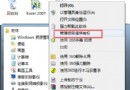
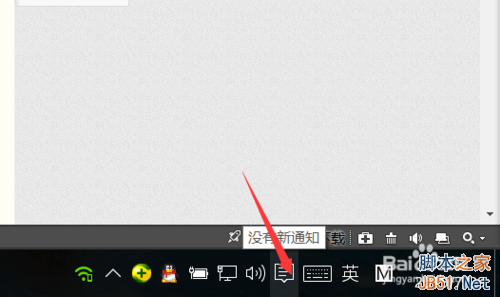
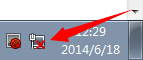
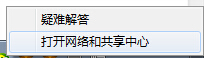
- 右鍵點擊系統列右下角的網路連線狀態圖示,選擇「開啟網路和共用中心」。
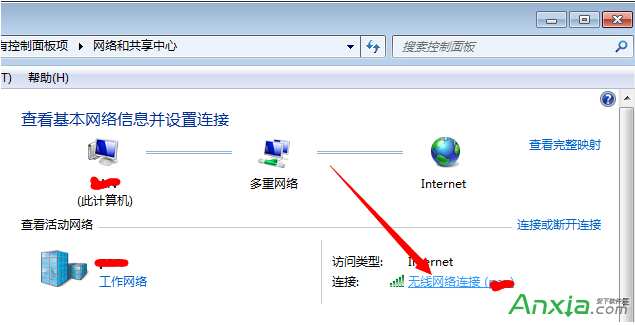
- 點擊目前正在使用的網路連線名稱(如「區域連線」或無線網路名稱)。
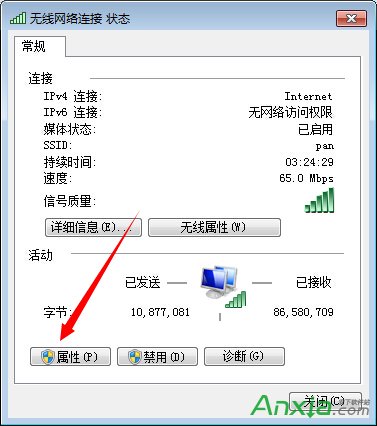
- 在彈出的「網路連線狀態」視窗點選「內容」按鈕。
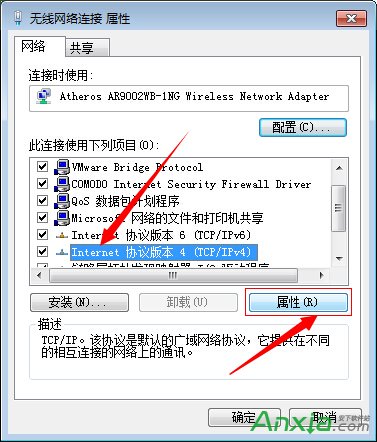
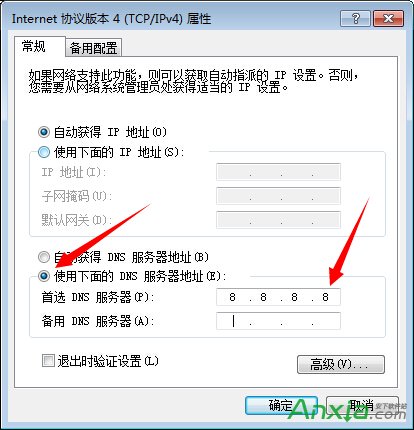
- 在網路分頁中選取「網際網路通訊協定第 4 版 (TCP/IPv4)」,再點選下方「內容」按鈕。
- 選擇「使用下列 DNS 伺服器位址」,輸入慣用與備用 DNS 位址,按確定儲存。
推薦免費 DNS
- Google DNS:
8.8.8.8 / 8.8.4.4
- 114 DNS:
114.114.114.114 / 114.114.115.115
若原本已手動設定 DNS 但仍無法上網,可改回「自動取得 DNS 伺服器位址」嘗試。