Windows XP Windows 7 Windows 2003 Windows Vista Windows 綜合教學 Linux 系統教學
Windows 10 Windows 8 Windows 2008 Windows NT Windows Server 電腦軟體教學
您现在的位置: Windows教程網 >> Windows教程 >  >> Windows 綜合教學 >> 關於 Windows

Win10 個人化主題色完整突破:鎖定畫面壁紙、開始選單透明度、任務列自訂顏色 3 合 1 教學

編輯:關於 Windows

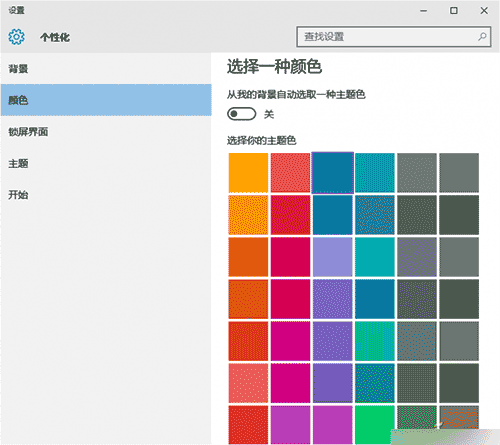
Win10 預設個人化設定僅提供 49 種固定色彩、單一透明度開關、鎖定畫面壁紙難以更換。本文介紹 3 款免費工具,徹底突破限制,打造專屬視覺風格。
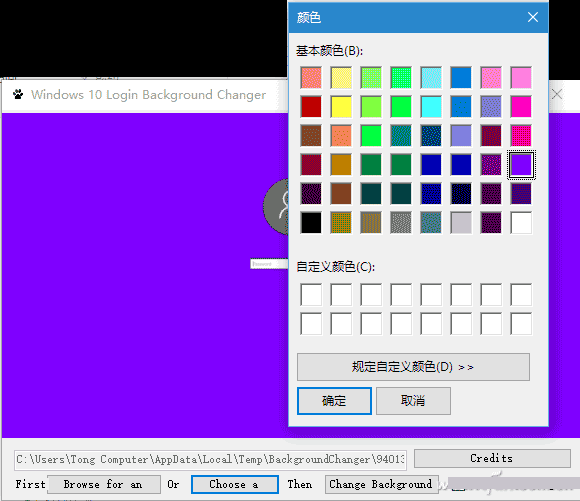
工具一:Windows 10 Login Background Changer - 自訂鎖定/登入畫面壁紙

  • 支援選擇自訂圖片或純色背景。
  • 點擊「Change Background」套用,Win+L 鎖定畫面即可預覽。
  • Login Background Changer

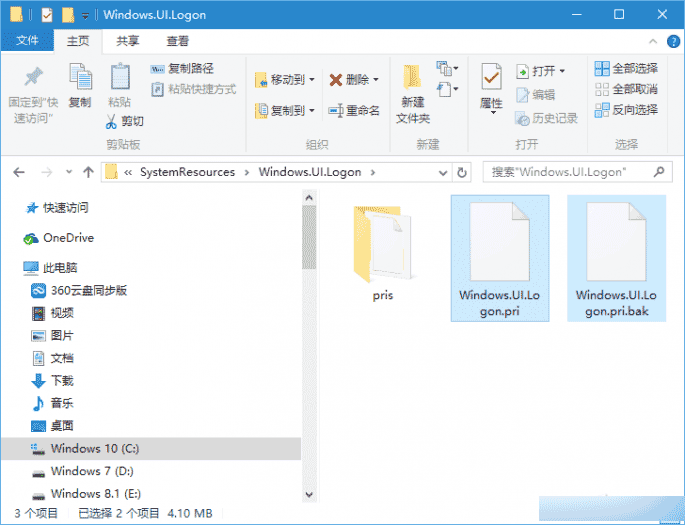
  • 備份與還原: 工具會自動備份 C:\Windows\SystemResources\Windows.UI.Logon\Windows.UI.Logon.pri 為 .bak。若導致開機閃爍/無法進入桌面,可用 WinPE 或啟動修復命令提示字元還原:
    c:
    cd c:\windows\systemresources\windows.ui.logon
    copy windows.ui.logon.pri.bak windows.ui.logon.pri
    y 確認覆寫 → 重開機。
  • 備份檔案位置

工具二:StartIsBack - 精確控制開始選單與任務列透明度

  • 「外觀」頁籤 → 勾選「使用自訂開始選單顏色」與「使用自訂任務列顏色」。
  • 拖曳透明度滑桿(0-100%)即時預覽,支援半透明磨砂、全透明、不透明任意調整。
  • StartIsBack 透明度設定

工具三:Windows 10 Color Control - 突破 49 色限制,自訂任意 RGB 色彩

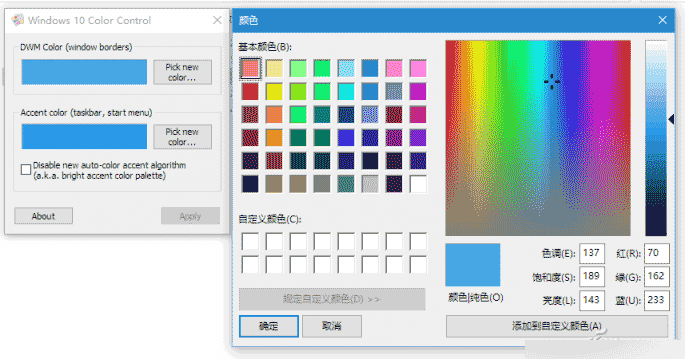
  • 控制兩組系統色彩:DWM Color(視窗邊框)、Accent Color(任務列、開始選單、強調色)。
  • 點擊「Pick new color...」開啟調色盤,支援色相/飽和度/亮度全範圍選擇,或直接輸入 RGB/HEX 色碼。
  • 點擊「Apply」套用至系統介面。
  • Color Control 調色盤

    套用效果預覽

注意事項

  • 修改系統 UI 資源屬進階操作,建議先建立還原點。
  • 重大更新(功能更新)可能重置個人化設定,需重新套用。
  • 工具來源請選擇信任網站(如 GitHub、MajorGeeks、官方論壇),避免捆綁惡意軟體。

打造專屬 Win10 視覺風格,從這 3 款工具開始。更多個人化美化技巧請關注本站!

Copyright © Windows教程網 All Rights Reserved