Win 10 系統還原功能預設可能關閉,許多新用戶不知如何建立還原點、執行還原。本文以「軟媒魔方」為工具,圖文詳細說明完整流程。
一、建立系統還原點
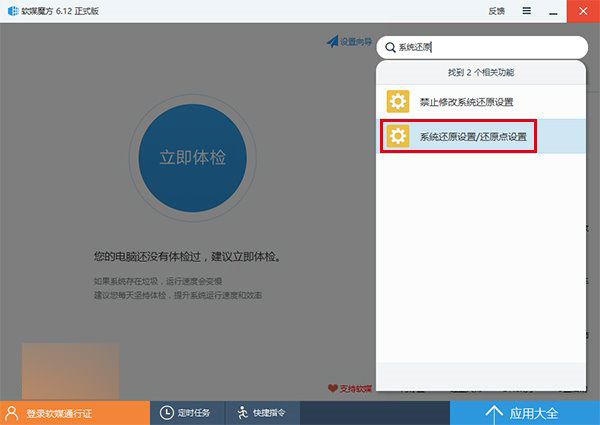
- 開啟軟媒魔方(可下載安裝)。
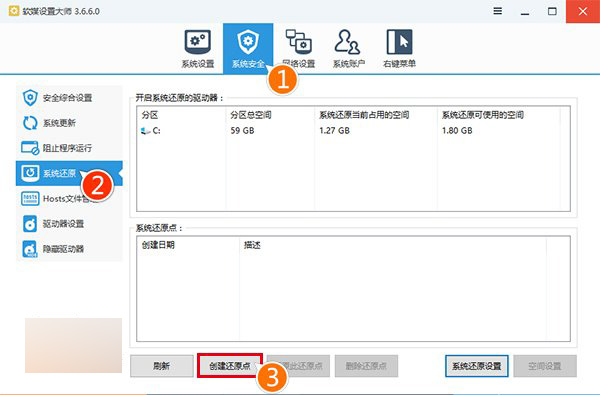
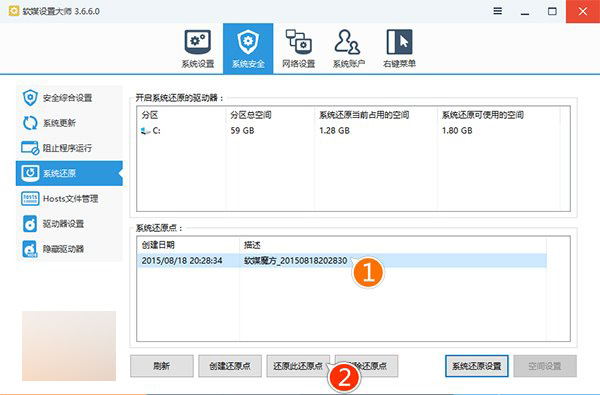
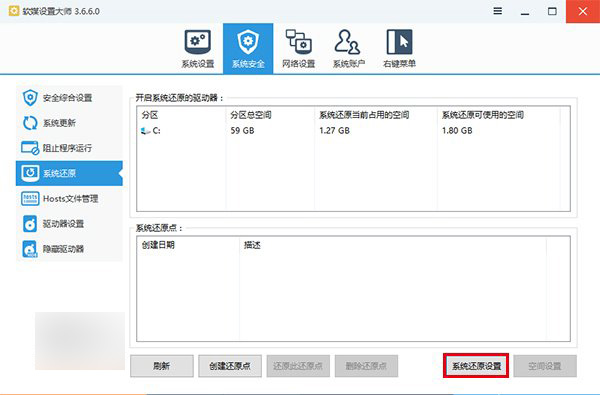
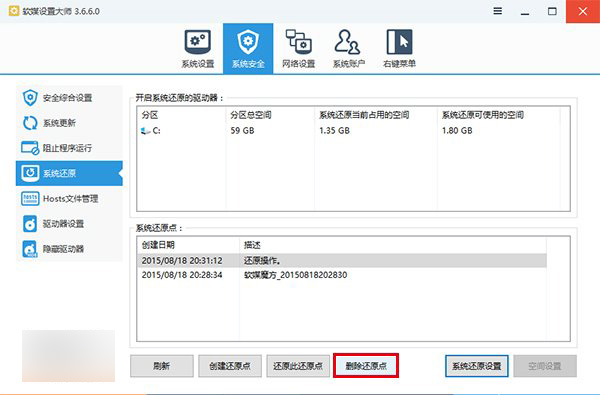
- 搜尋「系統還原」或「還原點」→ 選擇「系統還原設定/還原點設定」;或首頁→「設定大師」→「系統安全」→「系統還原」。
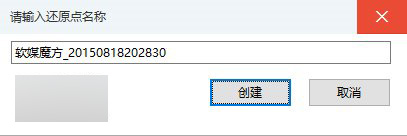
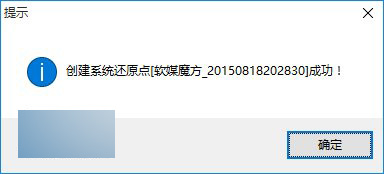
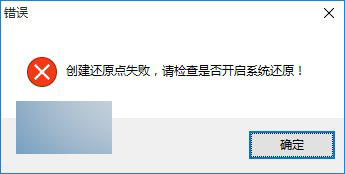
- 點擊「建立還原點」→ 確認預設名稱→「建立」→ 等待完成提示成功。

二、利用還原點執行系統還原
- 進入「系統還原」介面,選擇一個還原點 → 「還原此還原點」。
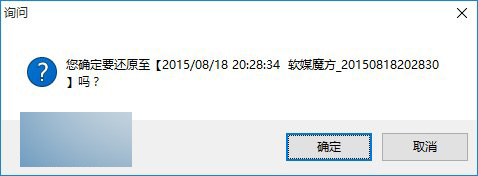
- 確認無誤 →「確定」→ 系統準備 → 提示重新開機 → 選擇「是」或稍後手動重開機。
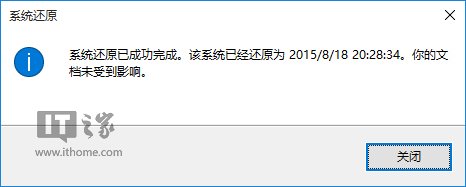
- 重開機過程套用還原,勿斷電。回到桌面提示還原成功,個人檔案不受影響。


三、啟用/關閉系統還原功能
- 同樣進入「系統還原」介面 → 右下角「系統還原設定」。
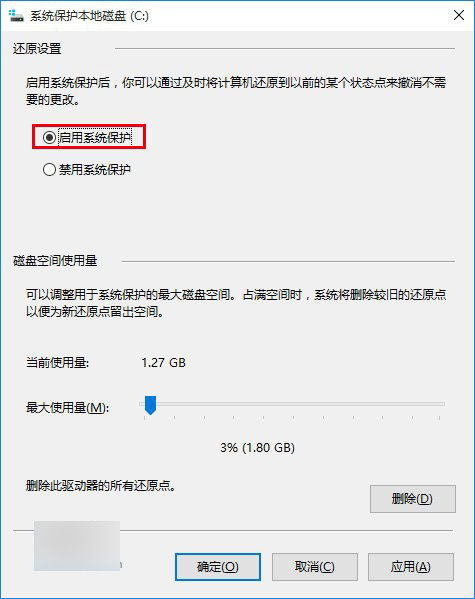
- 勾選「啟用系統保護」→「確定」(關閉則選「停用系統保護」)。
- 可調整還原點佔用磁碟空間上限,舊還原點會自動被新的取代。
刪除舊還原點
在「設定大師」中選擇要刪除的還原點 →「刪除還原點」。
設定合適空間後,即可放心使用系統還原功能保護系統狀態。