使用 UEFI+GPT 模式 USB 安裝 Win10 後,每次開機需按 F11 進入啟動選單手動選擇「Windows Boot Manager」第二項才能進入系統,選第一項則藍屏。根因:系統將支援 UEFI 的 USB 啟動盤誤識為第一啟動介質,拔除 USB 後自然無法啟動。
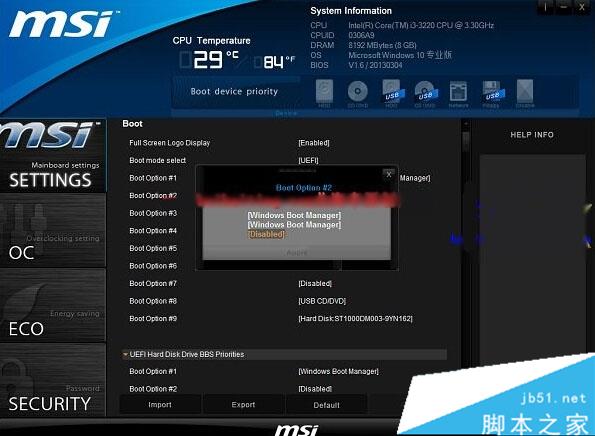
UEFI 固件按 NVRAM 中記錄的啟動項順序嘗試啟動。USB 安裝過程中,固件將 USB 註冊為啟動項並置頂。安裝完成拔除 USB 後,該啟動項殘留且優先級最高,導致每次開機嘗試從不存在的 USB 載入引導程式失敗。禁用該項即恢復正常啟動鏈。
此問題純屬 UEFI 啟動順序配置錯誤,非系統損壞。按上述步驟操作即可永久修復,無需重裝系統。
Windows 10 正式版相容絕大多數 Win7/8.1 應用,升級前可用升級顧問評估
Win10 Build 9879 將持續推送補丁更新:修復 IE 與資源管理員問題
Win10 掛載行動硬碟提示「位置無法存取 參數錯誤」?CHKDSK 修復或重新分區格式化
Win10 Edge瀏覽器擴展「鼠標手勢」更新:新增搖擺手勢、重開關閉標簽、滾動優化
華碩/聯想筆記本 Win10 改 Win7 BIOS 設置全攻略:UEFI→Legacy、GPT→MBR 圖文詳解
Win10 Mobile 14327 內建 Windows Insider 計畫,無需額外 App 即可切換推送通道
Win10 14986 中文輸入法大進化:模糊音智能修正、雲輸入增強、自學習匯入匯出、五筆自定義短語、手寫長文支援,直指搜狗?