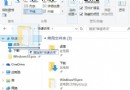
微軟官方出品的Edge擴展「鼠標手勢」迎來功能性更新,進一步補齊與Chrome/Fox插件生態的體驗差距。新版本新增搖擺手勢、重開關閉標簽、關閉左/右側所有標簽、複製標簽等實用功能,滾動手勢跟手更絲滑。
核心更新內容
- 新增手勢動作:
✅ 重新打開最近關閉的標簽
✅ 關閉當前標簽左側/右側所有標簽
✅ 複製當前標簽(複製URL/標題/雙雙複製)
✅ 搖擺手勢:按住右鍵點擊左鍵 / 按住左鍵點擊右鍵 → 觸發快速操作(可自定義映射)
- 滾動優化:向上/向下滾動手勢現在跟隨鼠標移動距離同步滾動,不再是固定步長,體驗接近原生觸控板慣性滾動。
- 自定義手勢編輯器:繼續支持用戶自定義手勢軌跡→動作映射,滿足個性化操作習慣。
- Bug修復:修復特定網站手勢失效、內存佔用異常、與其他擴展衝突等問題。
基本手勢速查表(默認配置)
| 手勢軌跡 | 動作 |
|---|
| 按住右鍵 → 向左劃直線 | 後退 |
| 按住右鍵 → 向右劃直線 | 前進 |
| 按住右鍵 → 向上劃直線 | 刷新/向上滾動 |
| 按住右鍵 → 向下劃直線 | 向下滾動 |
| 按住右鍵 → 畫「L」形(下→右) | 關閉當前標簽 |
| 按住右鍵 → 畫「⌐」形(上→右) | 新建標簽 |
| 按住右鍵 → 畫「∧」形(下→上→下) | 滾動到頁面頂部 |
| 按住右鍵 → 畫「∨」形(上→下→上) | 滾動到頁面底部 |
安裝與啟用
- Edge 瀏覽器 →「擴展」→「獲取Microsoft Edge擴展」→ 搜索「鼠標手勢」→「獲取」。
- 或直接訪問:商店鏈接。
- 安裝後工具欄出現圖標,點擊可進入設置頁面自定義手勢映射、啟用/禁用特定手勢、調整靈敏度。

對比與建議
- 優勢:原生集成、無需額外進程、自動更新、隱私合規、支援Edge側邊欄/垂直標簽頁新UI。
- 劣勢:手勢識別精度略遜於 CrxMouse(Chrome)/ Gesturefy(Firefox);無雲端同步手勢配置。
- 建議:Edge主力用戶首選官方擴展;多瀏覽器並行用戶可考慮統一用 Tampermonkey 腳本注入通用手勢庫(如
mouse-gestures-everywhere)。
鼠標手勢是瀏覽效率倍增器,官方擴展持續迭代,Edge用戶無需羨慕Chrome生態,升級體驗新版本即刻起飛。