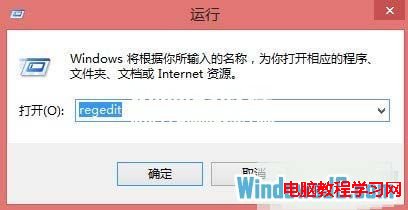
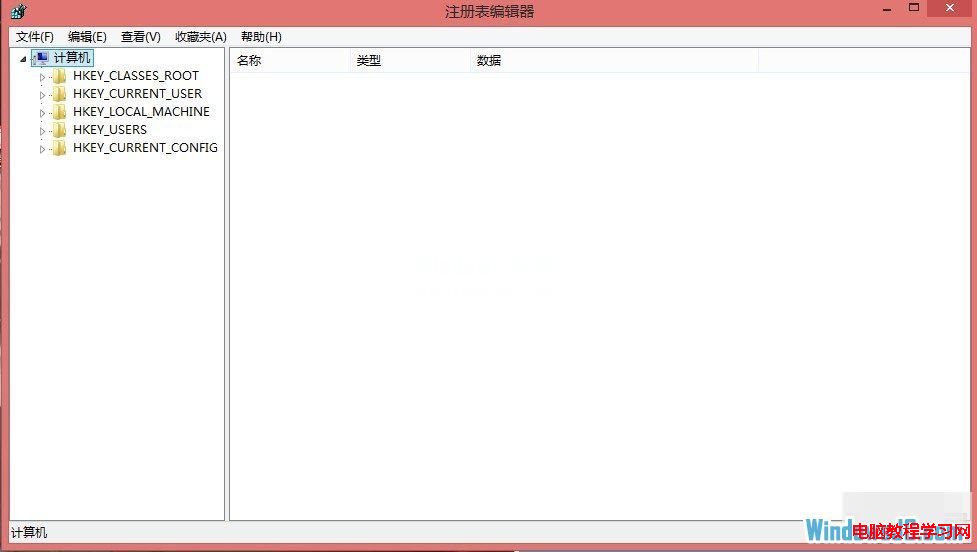
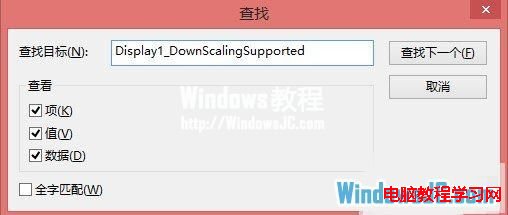
螢幕實體解析度低於 1024×768(如 1024×600 筆電)時,Metro Apps 拒絕執行。修改登錄檔 Display1_DownScalingSupported 為 1,重開機後即可在解析度清單中選擇 1024×768 或 1152×864(縮放模式),讓 Metro Apps 可執行。
Display1_DownScalingSupported
regedit
Surface 應用更新:針對 Win10 優化 UI、修復 Surface Pro 3 筆輸入與 OneNote 啟動問題
Windows 8 以「Windows 相片檢視器」開啟圖片,取代全螢幕現代應用
Win10 保留頻寬預設 20% 給系統更新?gpedit.msc 限制可保留頻寬建議改 10%
微軟確認:Win10 Edge 瀏覽器將支持 WebM 視頻格式
Win8 關機方法大全:四種標準關機法與進階技巧
Windows 10 開機桌面圖示自動重新排列?修改登錄固定圖示位置
Windows 10 正式版前至少再推一個新預覽版:Insider 負責人確認多版本測試再凍結
Win8 右鍵「開啟方式」出現雙重「Windows 相片檢視器」?刪除多餘 Program Files 資料夾即可