Windows XP Windows 7 Windows 2003 Windows Vista Windows 綜合教學 Linux 系統教學
Windows 10 Windows 8 Windows 2008 Windows NT Windows Server 電腦軟體教學
您现在的位置: Windows教程網 >> Windows教程 >  >> Windows 綜合教學 >> 關於 Windows

修改 Windows 10 命令提示字元字型:解決 1 與 l 難分辨問題

編輯:關於 Windows

Windows 中文版命令提示字元(cmd)預設字型「新細明體」將數字 1 與小寫 l 顯示幾乎相同,極易誤讀。透過切換代碼頁可暫時啟用 TrueType 字型選單,選擇 Consolas 等等寬字型解決問題。

方法一:臨時切換代碼頁啟用字型選單

  1. 開啟 僅一個 cmd 視窗,輸入:
chcp 437

(437 為美式英文代碼頁,936 為中文代碼頁)

  1. 視窗標題列右鍵 → 內容 → 字型,即可選擇 Consolas(或其他已安裝的 TrueType 等寬字型)。
  2. 設定完成後,輸入 chcp 936 切回中文代碼頁,關閉視窗重開即生效(否則中文會顯示半字元)。

方法二:登錄新增 TrueType 字型(永久擴充字型清單)

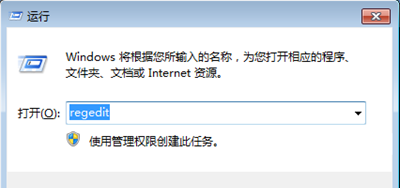
  1. 開啟登錄編輯器,定位至:
HKEY_LOCAL_MACHINE\SOFTWARE\Microsoft\Windows NT\CurrentVersion\Console\TrueTypeFont
  1. 右側已有 0 (Lucida Console)、00 (Consolas)。新增字串值:
  • 名稱:000(依序遞增),數值資料:欲新增字型確切名稱(如 DejaVu Sans Mono、Fira Code、JetBrains Mono 等)。
  • 名稱:0000,數值資料:另一字型名稱。
  1. 重複「方法一」步驟(chcp 437 → 選字型 → chcp 936 重開),新字型即出現在清單中。

注意事項

  • 字型名稱必須與系統安裝的字型全名完全一致(可在「字型設定」中確認)。
  • Windows 10 1809 版後引入「Windows Terminal」與新版主控台,支援直接在設定中選擇字型、啟用摺疊功能,建議改用新版終端機體驗更佳。
Copyright © Windows教程網 All Rights Reserved