Windows 7 防火牆設定若被誤修改 (如錯誤封鎖正常程式、開放危險連接埠、刪除預設規則),導致網路服務異常、無法共用檔案、遠端桌面失效等,可透過「還原預設設定」一鍵重置為出廠狀態。
還原步驟
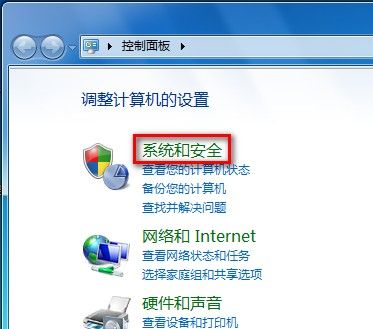
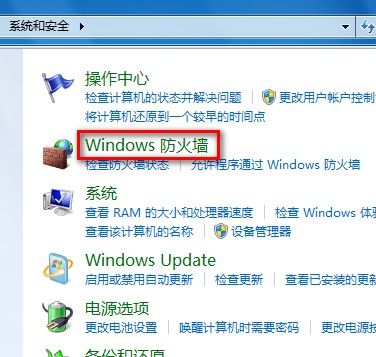
- 控制台 > 「系統與安全性」>「Windows 防火牆」。
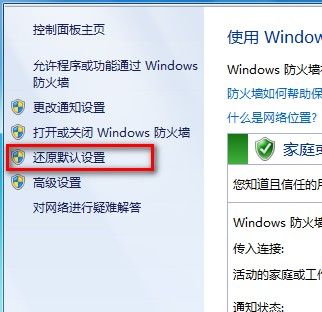
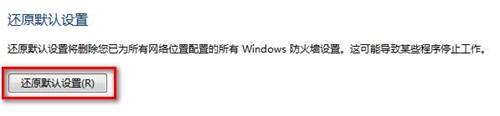
- 左側點擊「還原預設值」。
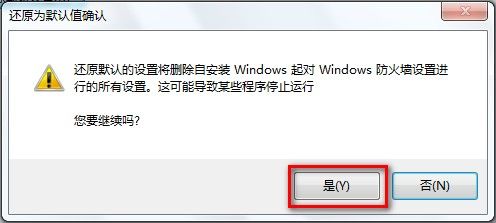
- 確認視窗點擊「是」,系統將:
- 刪除所有自訂規則 (輸入/輸出/連線安全性)。
- 恢復所有預設規則 (核心網路、檔案共用、探索、遠端管理等)。
- 將通知設定、日誌設定重置為預設值。
- 完成後建議重新開機確保生效。
還原後會發生什麼?
- 所有手動新增的「允許程式」、「連接埠規則」將消失。
- Windows 內建服務 (檔案/印表機共用、網路探索、遠端桌面、ICMP Ping 等) 恢復預設允許/封鎖狀態。
- 第三方軟體 (防毒、備份、同步、遊戲等) 的防火牆規則需重新由軟體建立 (通常重啟軟體/服務即可自動重建)。
適用情境
- 防火牆規則過多、混亂,難以排查問題。
- 安裝/解除安裝安全軟體後網路異常。
- 誤將關鍵系統服務設為「封鎖」。
- 測試環境需快速重置基準線。
注意事項
- 還原動作無法復原,操作前建議匯出現有規則備份:
「進階設定」> 右鍵「輸入規則/輸出規則」>「匯出清單」(儲存為 .wfw 檔)。
- 企業網域環境中,防火牆策略由群組原則下發,本機還原預設可能被原則覆蓋,請聯繫 IT 管理員。
- 若僅需重置特定規則,建議在「進階設定」中單獨刪除/停用該規則,而非全域還原。
Win10/11 同樣適用
設定 > 隱私權與安全性 > Windows 防火牆 > 進階設定 > 動作窗格「還原預設原則」,或 PowerShell 執行 NetSh Advfirewall reset。