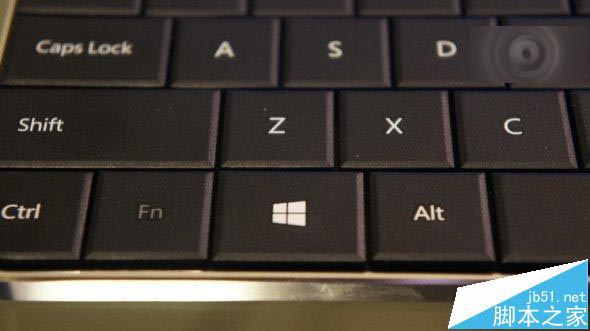
善用 Win 鍵 (Windows 徽標鍵) 組合鍵可大幅提升 Windows 10 操作效率。本文彙整 Win10 所有實用 Windows 鍵快速鍵,分類整理並標示新增功能 (虛擬桌面、遊戲錄製、投影等),建議收藏備查。
| 快速鍵 | 功能 | 備註 |
|---|---|---|
| Win+A | 開啟動作中心 | Win10 新增 |
| Win+B | 焦點移至工作列通知區域 (系統匣) | 再用方向鍵選擇、Enter 開啟 |
| Win+C | 開啟 Cortana (小娜) 聆聽模式 | 需啟用小娜 |
| Win+D | 顯示桌面 / 還原視窗 | 經典鍵 |
| Win+E | 開啟檔案總管 | 最常用 |
| Win+Ctrl+F | 開啟「尋找電腦」對話框 | 網路環境用 |
| Win+G | 開啟遊戲列 (Game Bar) | Win10 新增 |
| Win+Alt+R | 開始/停止遊戲錄製 | 遊戲列功能 |
| Win+Alt+G | 錄製遊戲最近 30 秒 | 背景錄製需啟用 |
| Win+Alt+PrintScreen | 遊戲截圖 | 存至 Captures 資料夾 |
| Win+Alt+T | 顯示/隱藏錄製計時器 | |
| Win+H | 開啟當前應用分享選單 | Win10 新增 |
| Win+I | 開啟設定應用 | 取代控制台 |
| Win+K | 開啟連線面板 (投射/藍牙裝置) | Win10 新增 |
| Win+L | 鎖定電腦 | 離座必按 |
| Win+M | 最小化所有視窗 | Win+Shift+M 還原 |
| Win+O | 鎖定/解鎖螢幕自動旋轉 | 平板/二合一裝置 |
| Win+P | 開啟投影模式 (複製/擴展/僅第二螢幕) | 外接螢幕/投影機 |
| Win+Q | 開啟 Cortana 搜尋 | 同 Win+S |
| Win+R | 開啟「執行」對話框 | 經典鍵 |
| Win+S | 開啟 Cortana 搜尋 | 同 Win+Q |
| Win+T | 焦點切換至工作列應用圖示 | 方向鍵切換、Enter 開啟 |
| Win+U | 開啟輕鬆存取中心 | 輔助功能設定 |
| Win+X | 開啟「開始」按鈕右鍵選單 (高級使用者選單) | 神鍵,含裝置管理員、磁碟管理、PowerShell 等 |
| Win+Z | 顯示舊版 Modern 應用底部應用列 | 較少用 |
| Win+數字鍵 1-9 | 開啟/切換工作列對應位置釘選應用 | 第 1 個釘選應用 = Win+1 |
| Win+Alt+數字鍵 | 開啟工作列對應位置應用的跳躍清單 | 最近檔案/工作 |
| 快速鍵 | 功能 |
|---|---|
| Win++ (加號) | 開啟放大鏡並放大 |
| Win+- (減號) | 開啟放大鏡並縮小 |
| Win+Esc | 關閉放大鏡 |
| Win+PrintScreen | 全螢幕截圖自動存檔至 圖片\截圖 |
| Win+Home | Aero Shake:最小化除當前視窗外所有視窗 |
| 快速鍵 | 功能 |
|---|---|
| Win+←/→ | 視窗靠左/右佔半螢幕 (Snap) |
| Win+↑/↓ | 視窗最大化/還原/最小化/靠上/下 |
| Win+←/→ → Win+↑/↓ | 視窗佔據四分之一螢幕角落 (四分割) |
| Win+Ctrl+D | **新增虛擬桌面** |
| Win+Ctrl+F4 | **關閉當前虛擬桌面** |
| Win+Ctrl+←/→ | **在虛擬桌面間切換** |
| Win+Tab | 開啟工作檢視 (所有視窗+虛擬桌面總覽) |
| Win+Shift+←/→ | 將視窗移動至左/右側顯示器 |
| Win+Shift+↑ | 垂直最大化視窗 (寬度不變) |
| 快速鍵 | 功能 |
|---|---|
| Win+Space | 切換輸入法 (語言/IME) |
| Win+, (逗號) | 窺視桌面 (Aero Peek,按住不放) |
| Win+F1 | 開啟說明與支援 (Win10 導向瀏覽器線上說明) |
| Win+Pause | 開啟系統屬性 (查看版本、裝置管理員入口) |
Win10 企業版 LTSB 分支不內建 Edge 瀏覽器,僅保留 IE11
Win7 家用版升級旗艦版完整教學:Windows Anytime Upgrade 金鑰驗證步驟
Win10 技術預覽版隱藏高階圖示支援 4K 螢幕:最高 768×768 解析度
Win8 設置 IE 為默認 HTML 編輯器:Internet 選項→程序標籤一鍵指定
Win10 Insider Preview 會員怎麼註冊?搶先體驗新功能、免費獲取預覽版完整教學
Win8 Foxmail 寄信提示「收件密碼錯誤」?檢查伺服器域名或重建帳號模板即可