Win10 高 DPI 縮放下,傳統 Win32 應用字體常發虛模糊。Win8.1 可用「讓 Windows 嘗試修正」解決,但 Win10 移除此選項。提供兩種有效修正方案:
方法一:Windows 10 DPI Fix 工具(圖形介面,最簡單)
- 下載 Windows 10 DPI Fix(綠色免安裝,0.99 MB)。
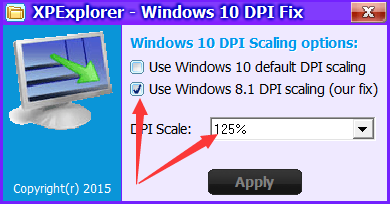
- 執行工具,勾選「Use Windows 8.1 DPI scaling」。
- 選擇縮放等級(100%~200%)→ 點擊「Apply」。
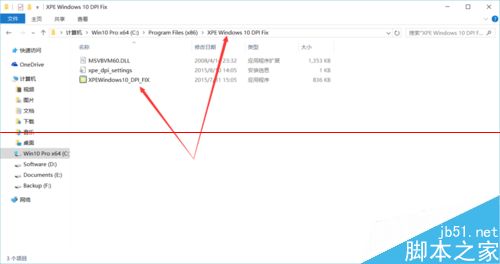
- 登出/重啟生效。工具會在
C:\Program Files (x86)\XPE Windows 10 DPI Fix 產生檔案。
- 需還原時:工具選「Use Windows 10 Default DPI Scaling」→ Apply → 重啟 → 刪除上述資料夾。
方法二:登錄表修改(無需第三方工具)
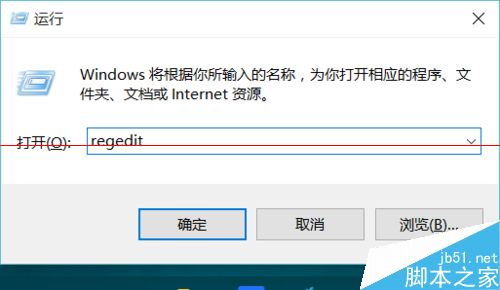
- Win+R →
regedit 開啟登錄編輯器。
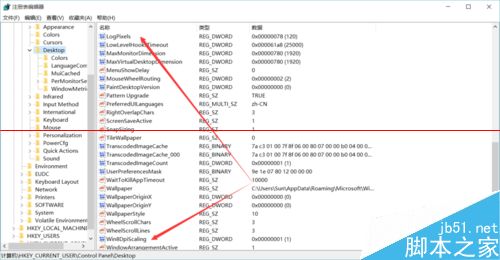
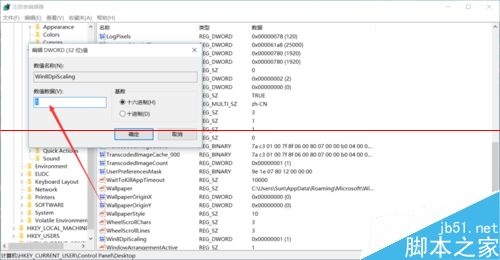
- 瀏覽至
HKEY_CURRENT_USER\Control Panel\Desktop。
- 找到
Win8DpiScaling 與 LogPixels 兩鍵值。
- 將
Win8DpiScaling 改為 1(啟用 Win8.1 縮放機制)。
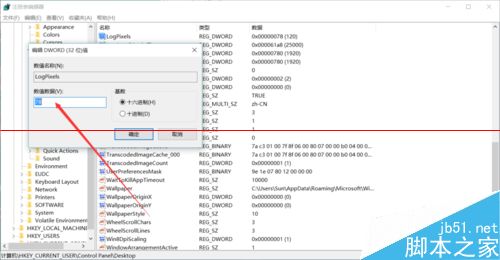
- 修改
LogPixels 為所需 DPI 十六進制值:
120(125%)=78h、125(130%)=7Dh、150(150%)=96h、200(200%)=C8h。
- 登出/重啟生效。
相關延伸閱讀
- Win10 正式版部分程式字體模糊解決方案
- 1080P 解析度下字體發虛處理
- DPI 修正小工具推薦