將 USB 行動硬碟或隨身碟插入電腦時,若出現「無法識別 USB 裝置」,且同一裝置在其他電腦正常,可嘗試以下三種方法排除:
方法一:停用 USB 選擇性暫停設定
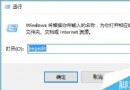
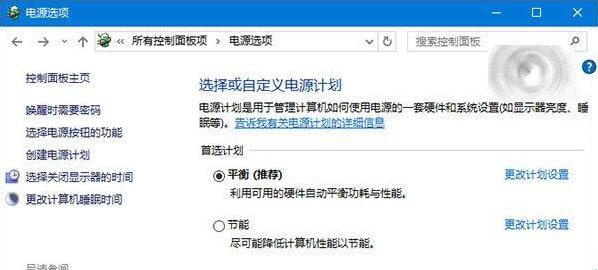
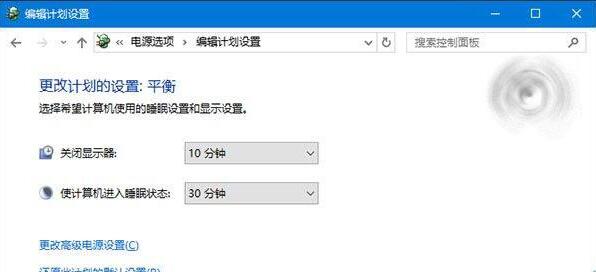
- 控制台 → 電源選項 → 點擊當前電源計畫旁的「變更計畫設定」。
- 點擊「變更進階電源設定」。
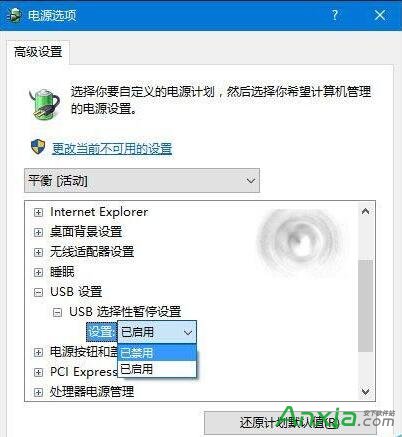
- 展開「USB 設定」→「USB 選擇性暫停設定」,將「接通電源」與「使用電池」均改為「已停用」,確定。
方法二:卸載裝置驅動程式後重新連接
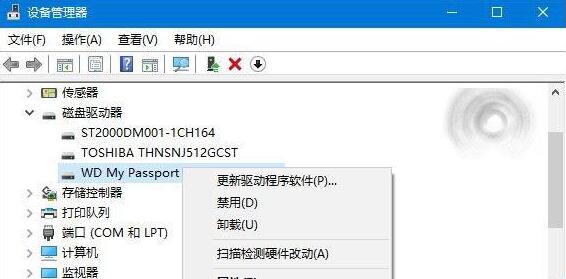
- 控制台(小圖示檢視)→ 裝置管理員 → 「磁碟機」列表中找到該裝置,右鍵「解除安裝」。
- 拔除 USB 傳輸線,重新連接,驅動程式會自動重新載入,通常即可恢復正常。
方法三:重新安裝 USB 控制器
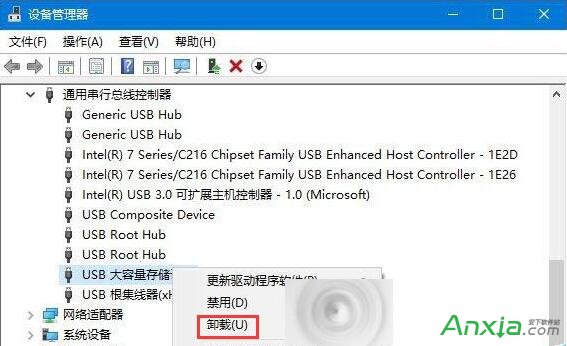
- 裝置管理員 → 展開「通用序列匯流排控制器」。
- 逐一右鍵各項目選擇「解除安裝」。
- 完成後重新啟動電腦,系統將自動重新安裝所有 USB 控制器驅動。
依序嘗試上述三法,多數 USB 識別問題皆可解決。若仍無效,請檢查 USB 纜線、插槽或裝置本身硬體故障。