Windows XP Windows 7 Windows 2003 Windows Vista Windows 綜合教學 Linux 系統教學
Windows 10 Windows 8 Windows 2008 Windows NT Windows Server 電腦軟體教學
您现在的位置: Windows教程網 >> Windows教程 >  >> Windows 綜合教學 >> 關於 Windows

USB 安裝 Windows 7/8 完整圖文教學:軟碟通製作啟動碟到安裝全流程

編輯:關於 Windows

USB 安裝系統彈性最高,支援 BIOS (Legacy) 模式安裝 Win7/8 (32/64位),亦適用 UEFI 模式安裝 64 位版本(Win7 需手動添加 EFI 引導檔)。本文以「軟碟通」為工具,詳細說明 BIOS 模式下完整安裝流程。
準備工具

  • USB 安裝碟製作工具:軟碟通(官網下載)
  • 容量 ≥ 4GB 的空 USB 隨身碟
  • 原版 Windows ISO 映像檔(必須為微軟原版,非 Ghost 版)

三大階段

  1. 製作 USB 安裝碟
  2. 重啟從 USB 開機進入安裝環境
  3. 完成系統安裝

階段一:製作 USB 安裝碟

  1. 右鍵軟碟通圖示 → 「以系統管理員身分執行」。
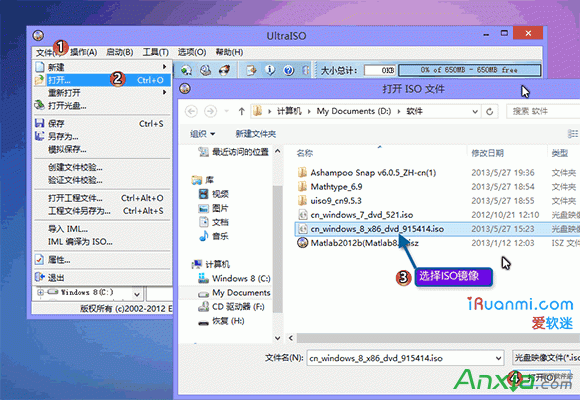
  2. 「檔案」→「開啟」選取 ISO 映像檔。
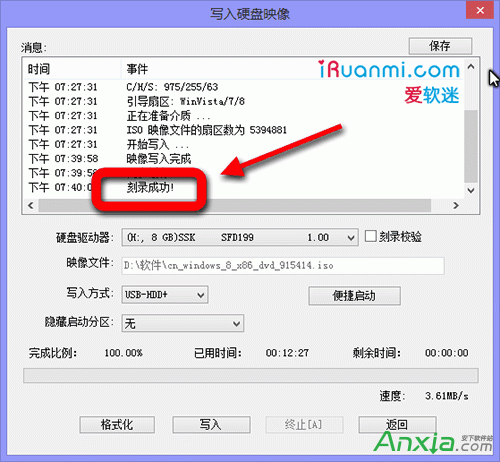
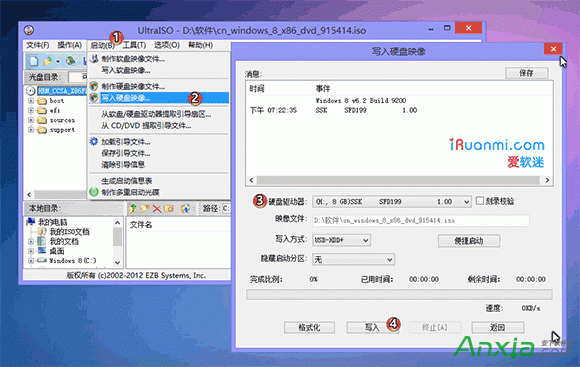
  3. 「啟動」→「寫入硬碟映像」,硬碟機選擇 USB 隨身碟(千萬別選錯),點擊「寫入」。
  4. 確認警告視窗(將清除 USB 所有資料),點擊「是」。
  5. 等待提示「燒錄成功」。

軟碟通開啟 ISO

寫入硬碟映像選擇 USB

燒錄成功提示

階段二:從 USB 開機

保留 USB 插著,重啟電腦:
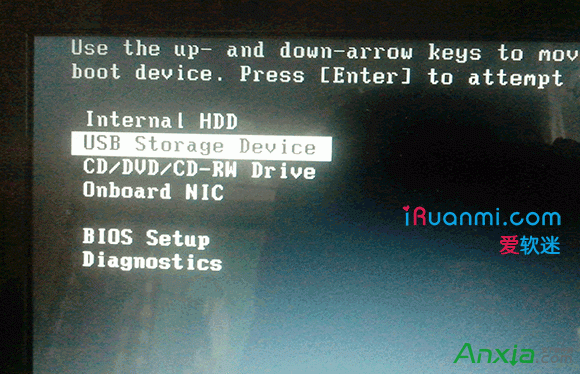
  • 品牌機: 開機畫面按 F12 (聯想、戴爾等) 進入開機選單,選擇 USB/Removable 裝置。
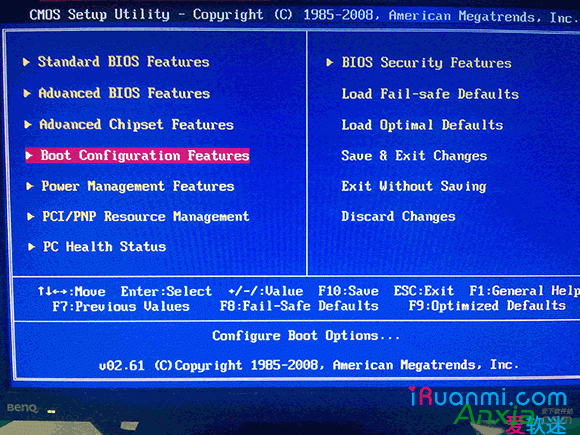
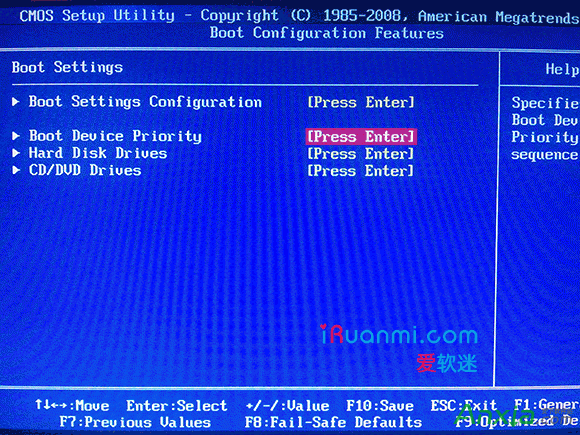
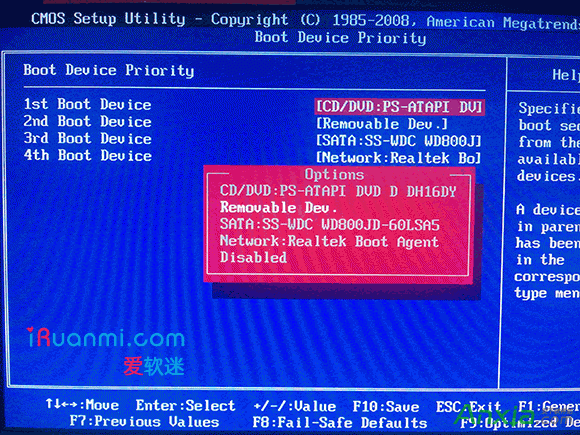
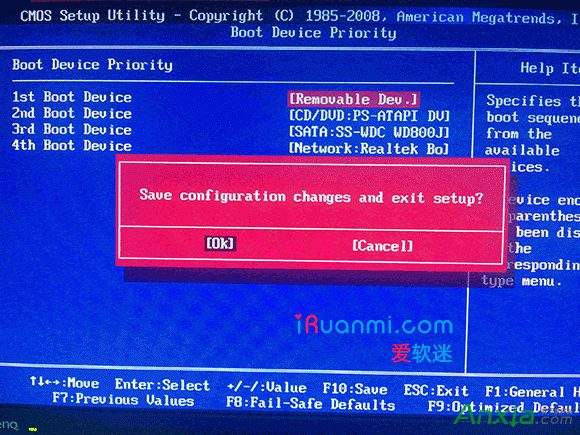
  • 自組/無熱鍵: 開機按 Del/F2/Esc 進 BIOS,在 Boot 選單將 USB/Removable 設為第一優先序,F10 儲存離開。

開機選單選擇 USB

BIOS Boot 設定

啟動優先順序設定

USB 設為第一啟動裝置

F10 儲存離開

階段三:Windows 8 安裝過程圖解

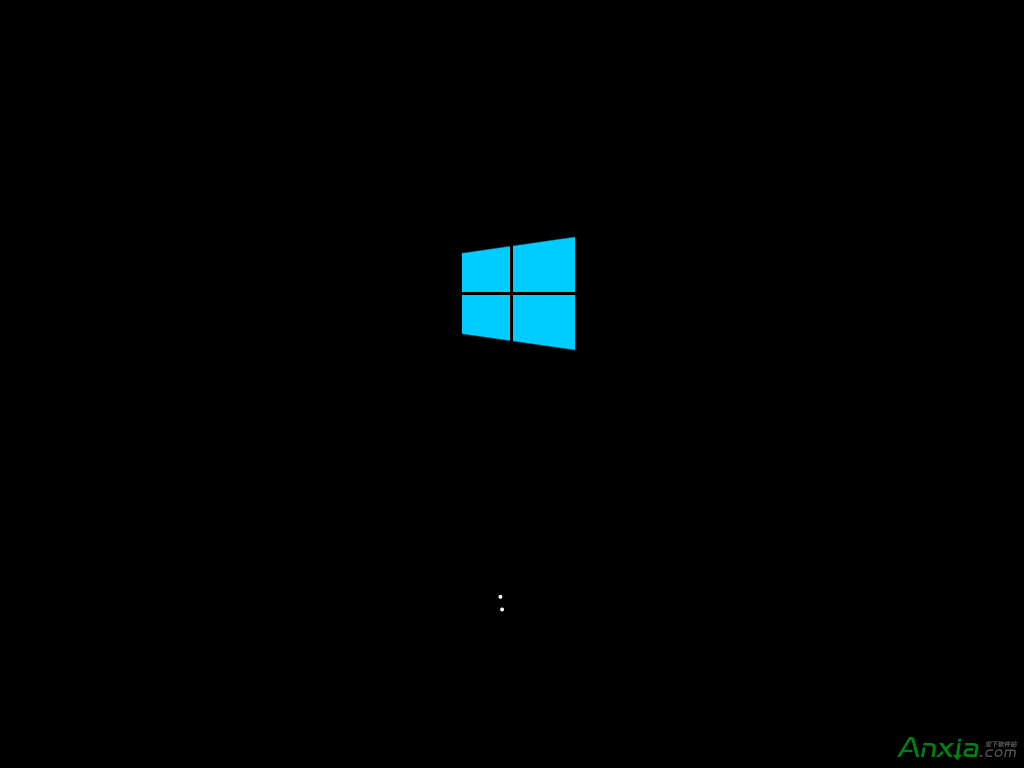
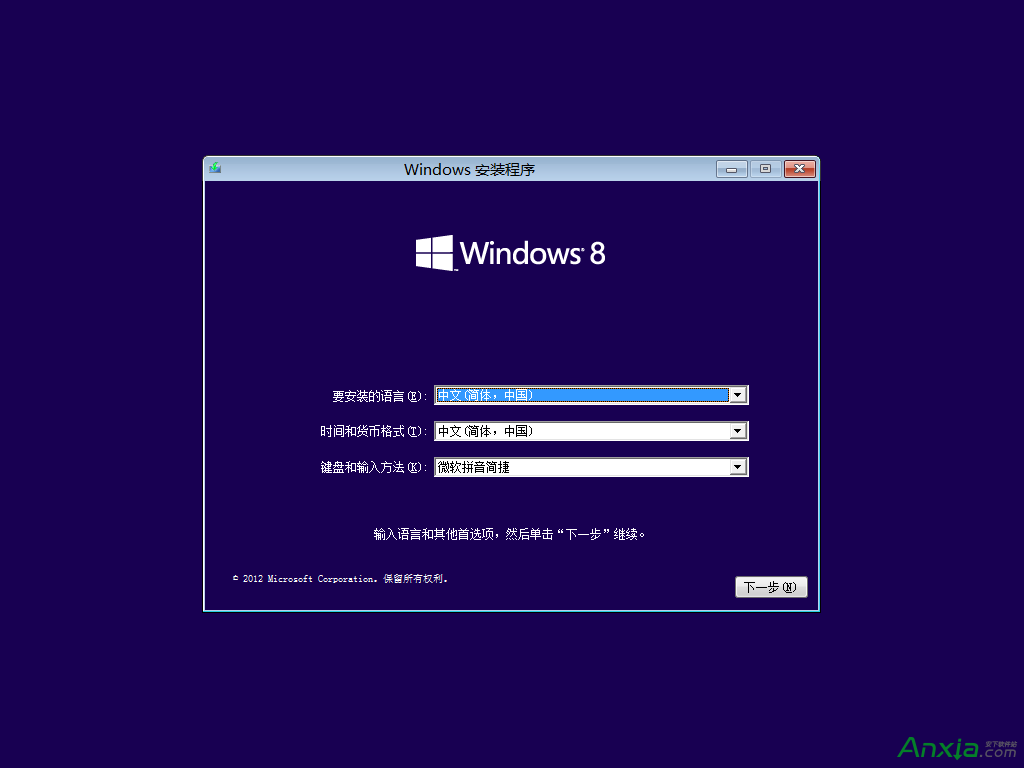
  1. 啟動 Windows 安裝環境 → 預設語言/鍵盤 → 下一步。
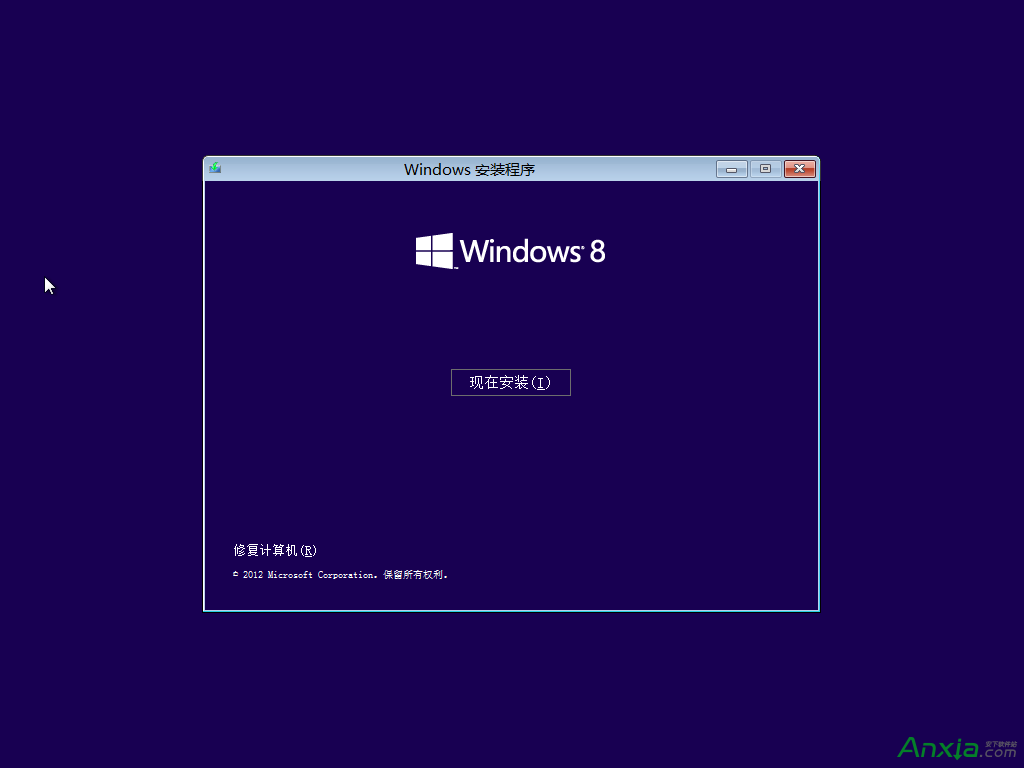
  2. 點擊「立即安裝」。
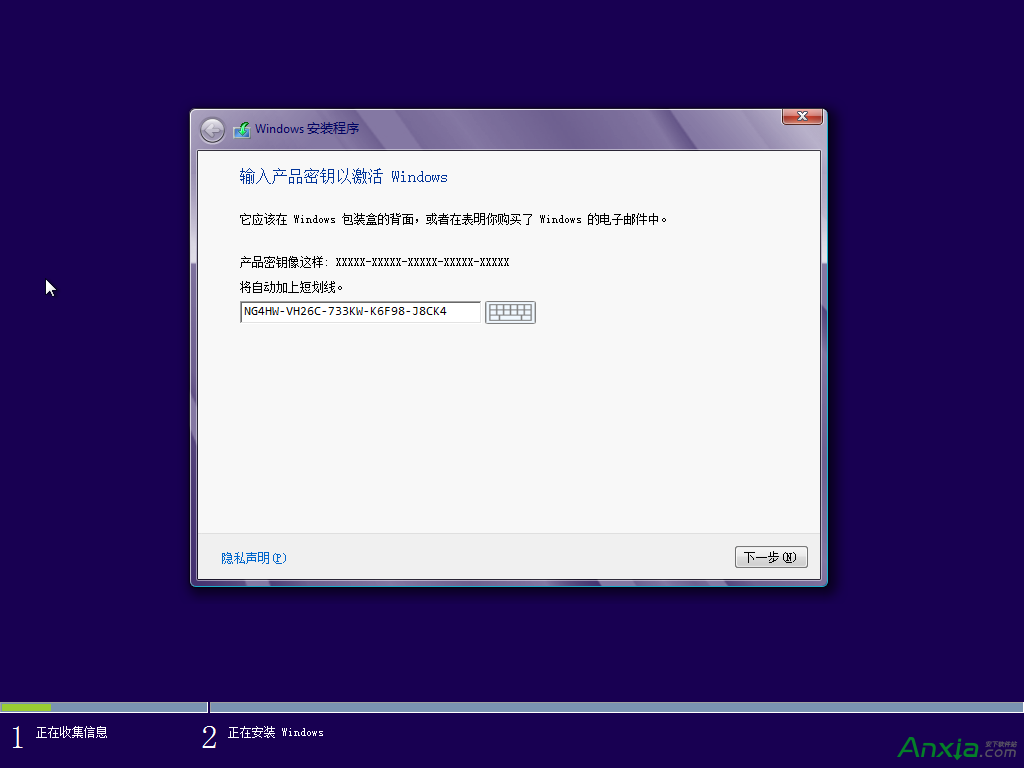
  3. 零售版需輸入產品金鑰,大量授權版則無此步驟。
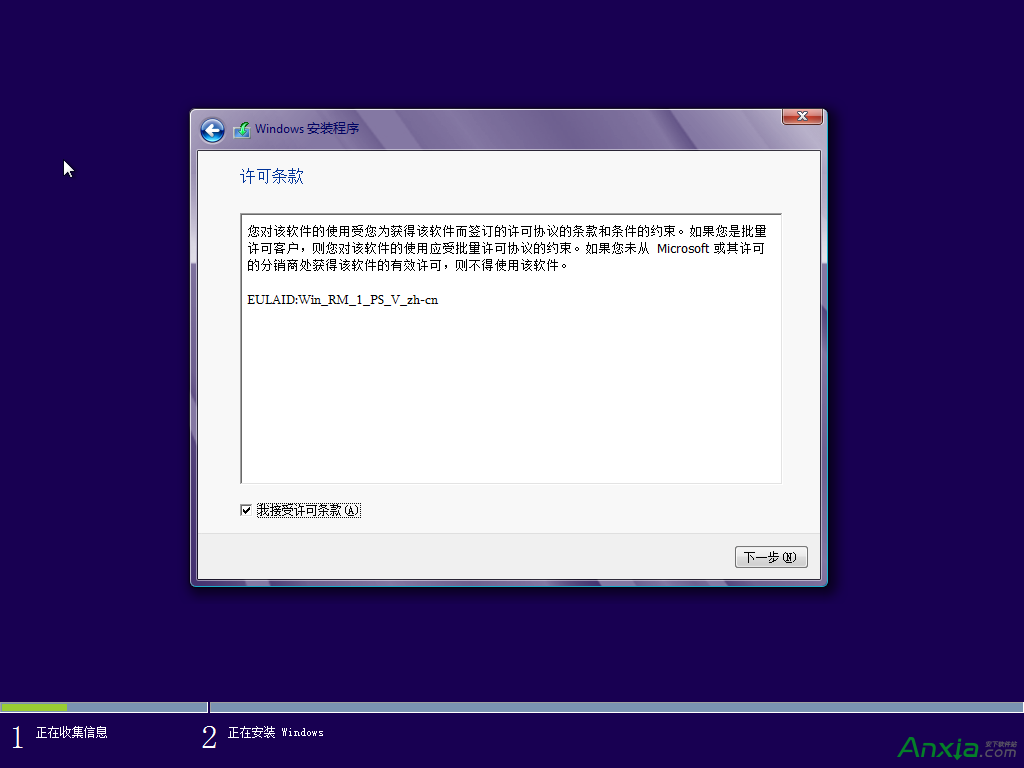
  4. 勾選「我接受授權條款」→ 下一步。
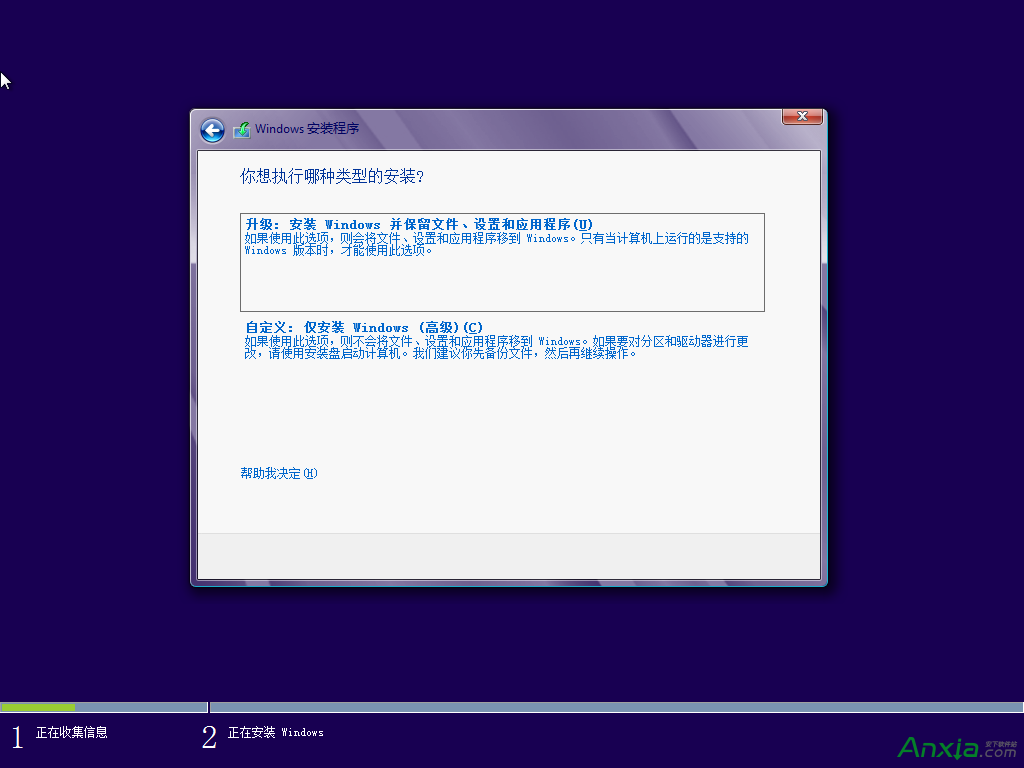
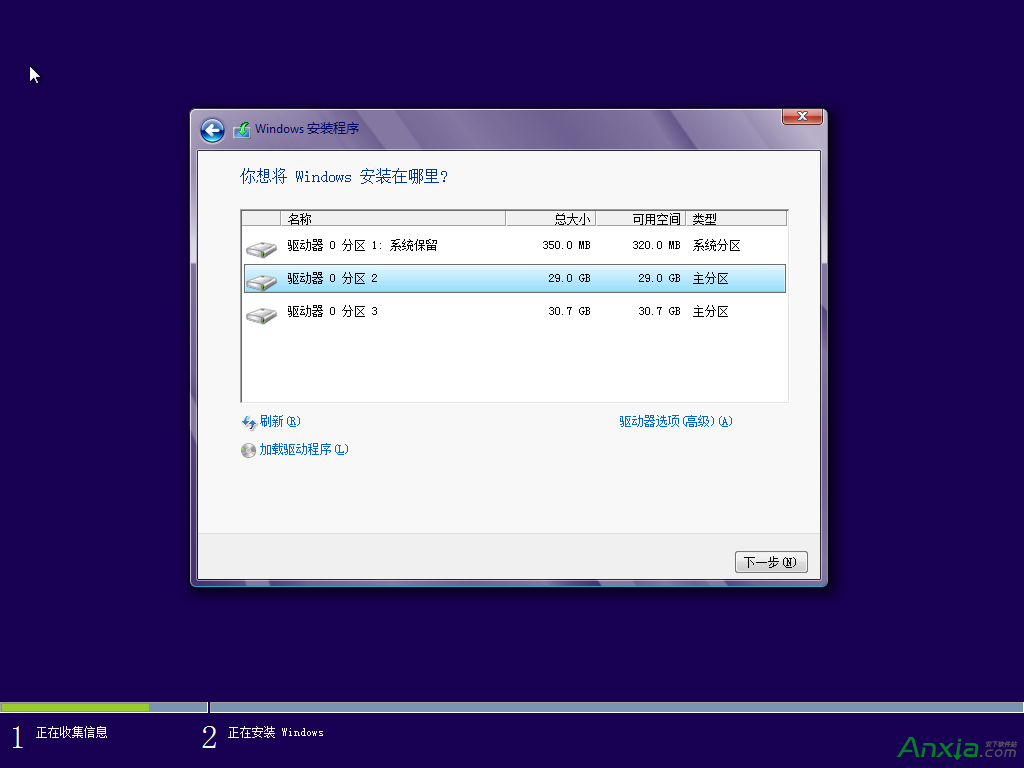
  5. 選擇「自訂:僅安裝 Windows (進階)」。
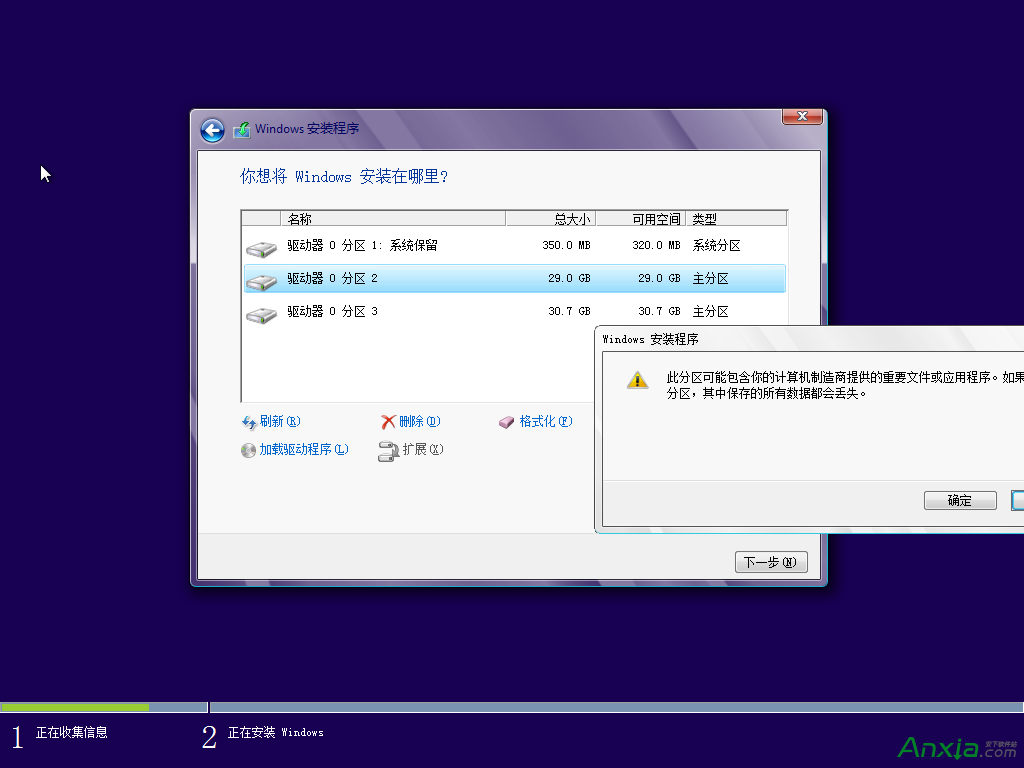
  6. 選擇安裝分區 → 「磁碟機選項 (進階)」→ 「格式化」目標分區。
  7. 關鍵抉擇: 格式化當前系統分區 → 單系統;安裝到其他分區 → 雙系統共存。
  8. 若提示 GPT 分區無法安裝,需轉換為 MBR(Shift+F10 開啟 CMD 用 diskpart,會清空整顆硬碟,先備份)。
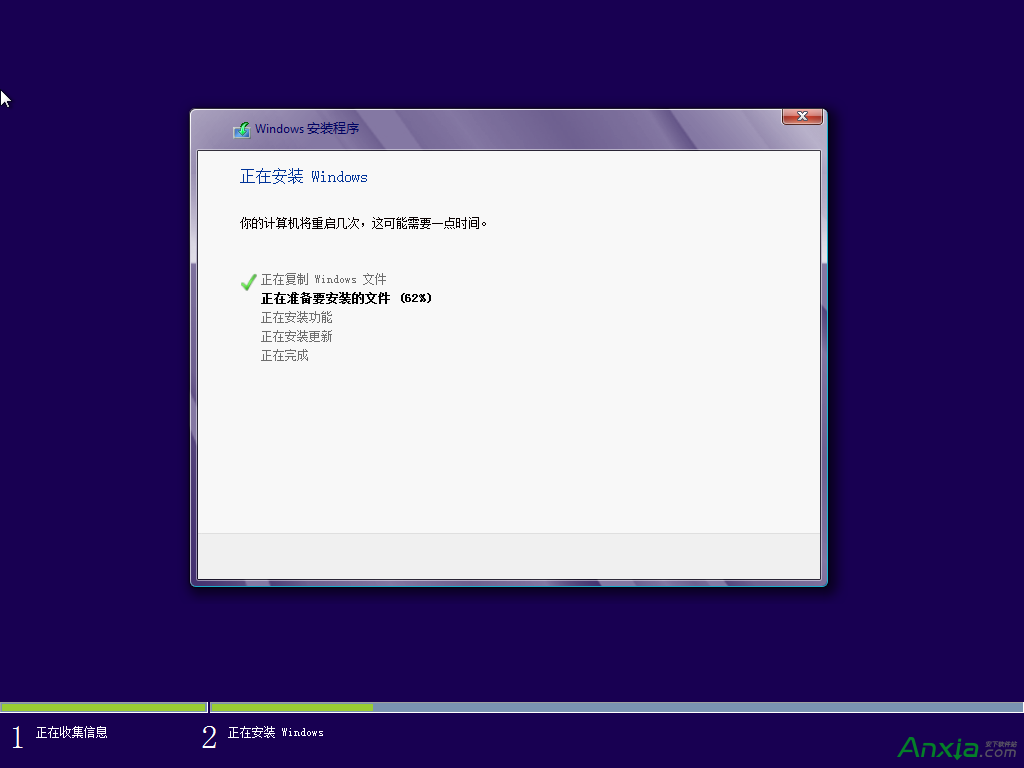
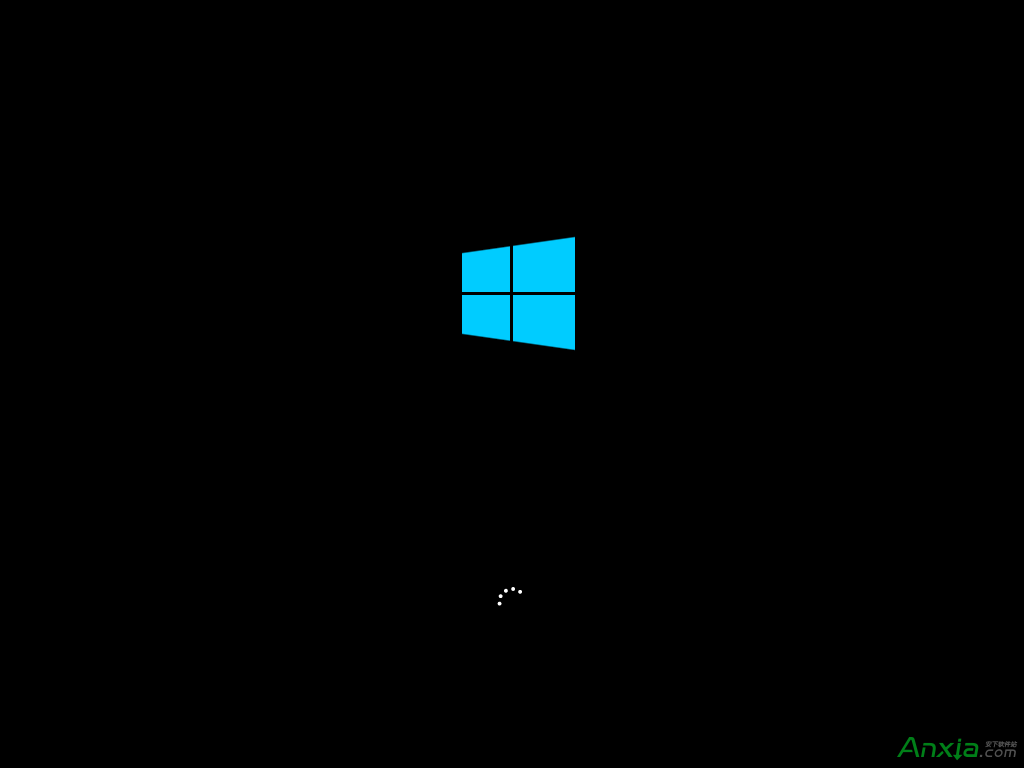
  9. 下一步開始安裝,過程中會重啟一次,首次重啟時拔除 USB!
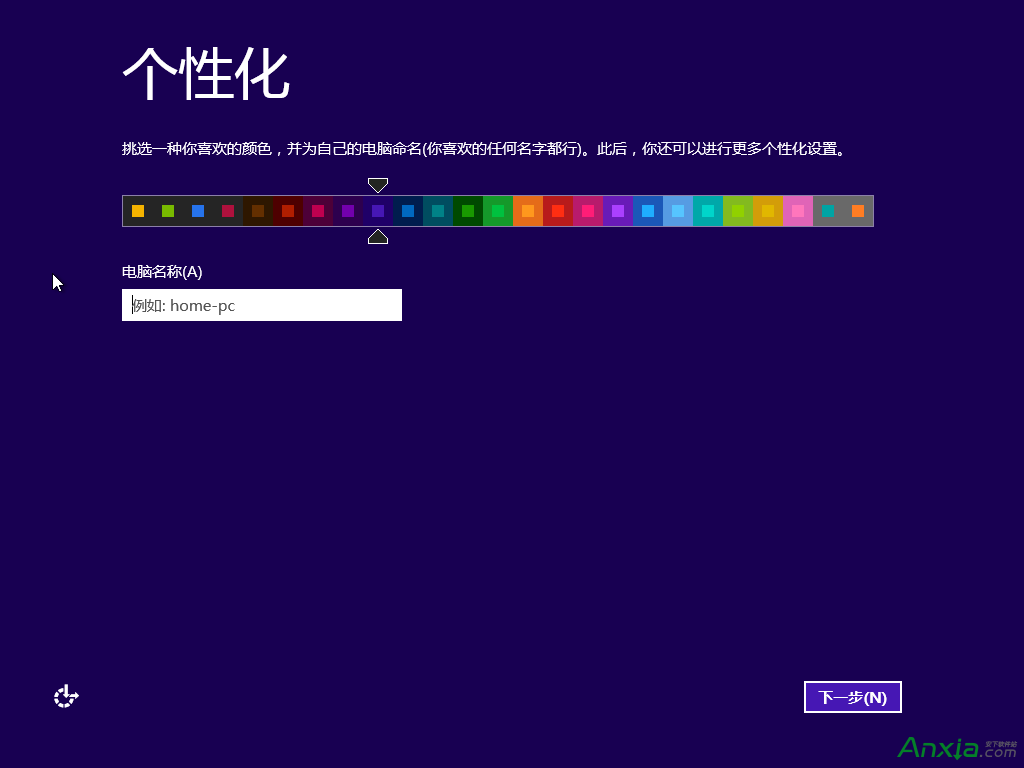
  10. 重啟後進入個人化設定:背景顏色、電腦名稱 → 下一步。
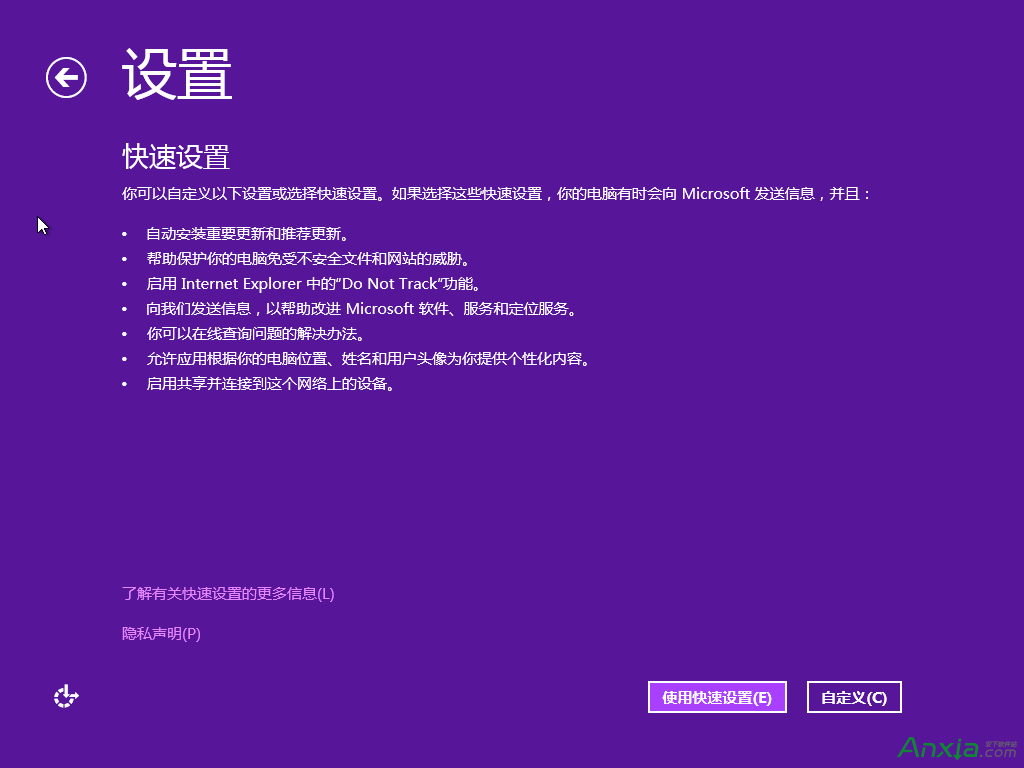
  11. 選擇「使用快速設定」或自訂。
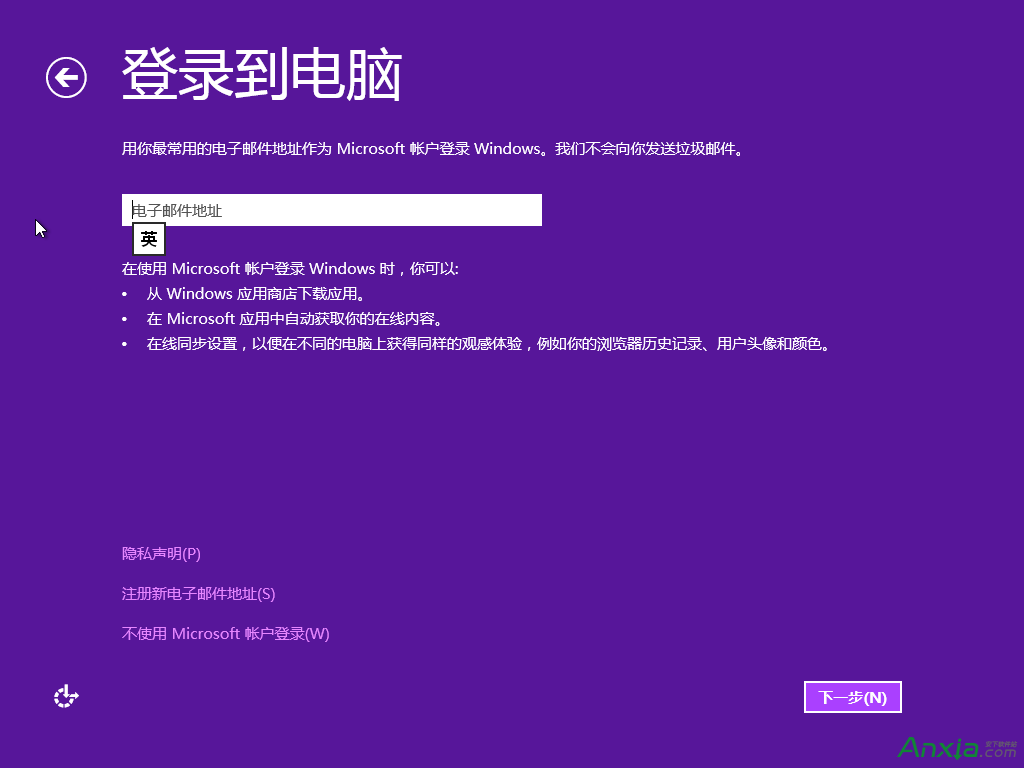
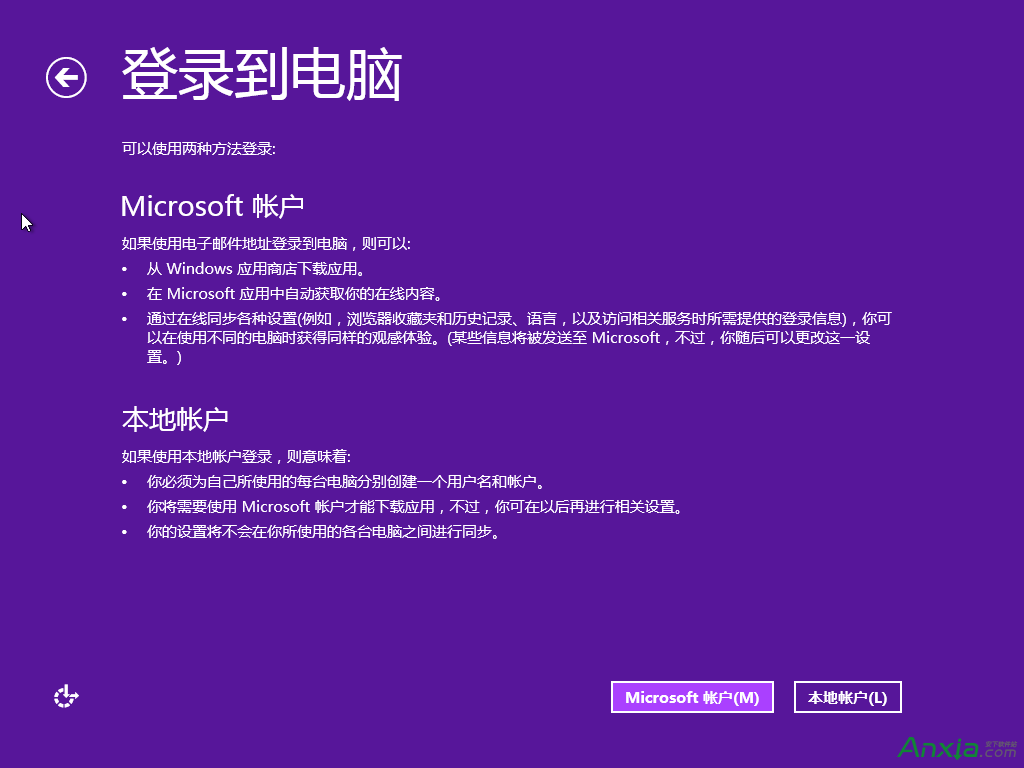
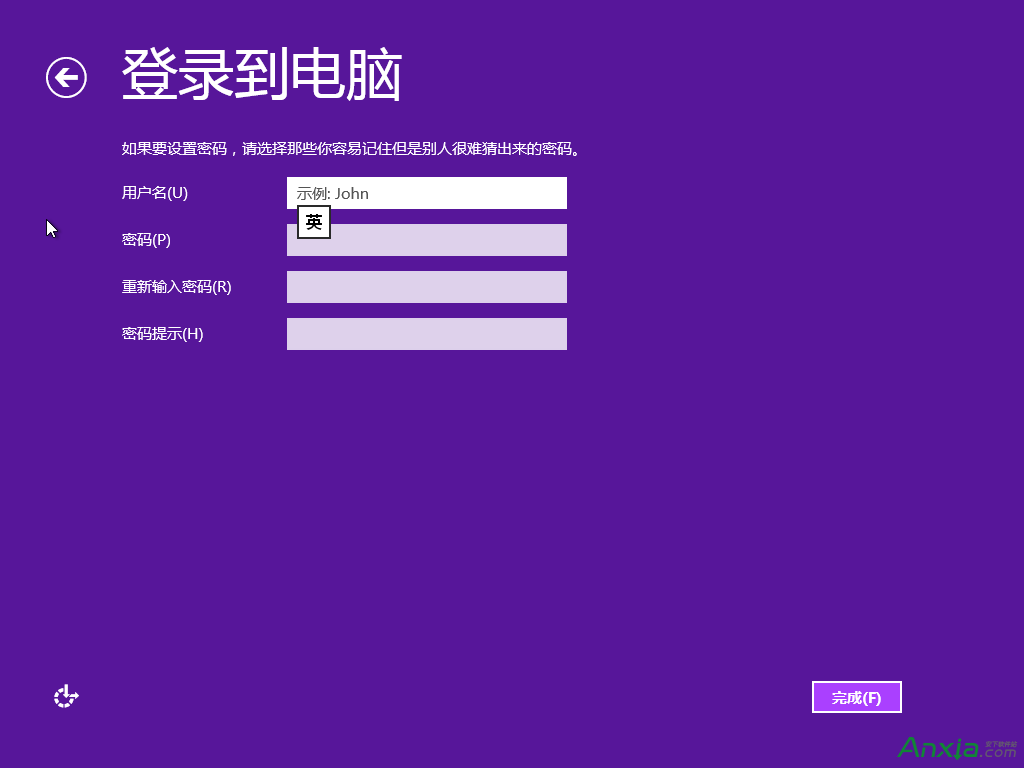
  12. 無網路時選「不使用 Microsoft 帳戶登入」→ 「本機帳戶」→ 設定使用者名稱/密碼。
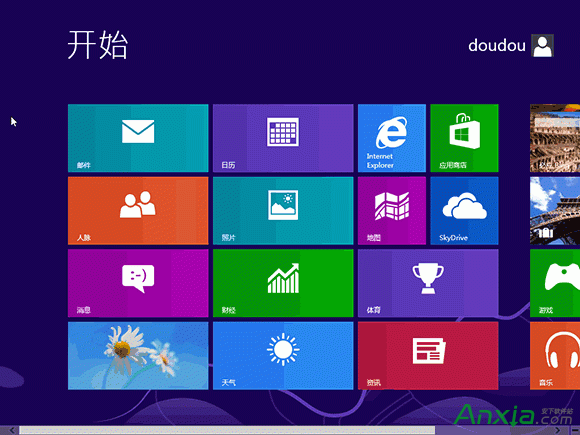
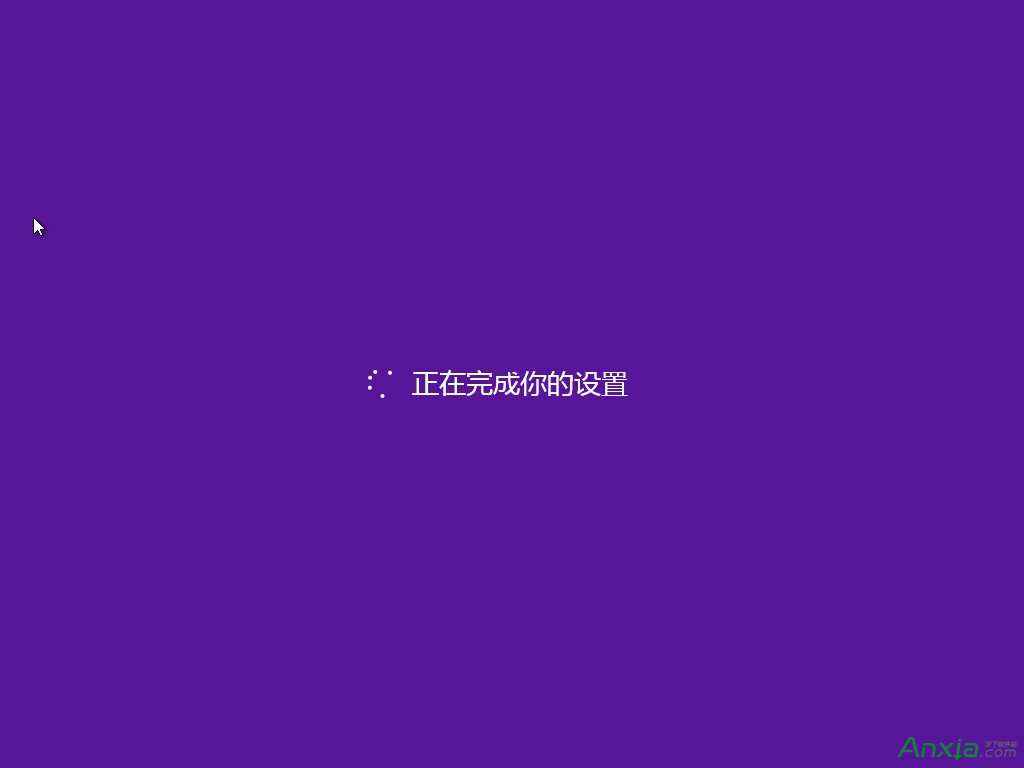
  13. 完成設定,經過自動配置後進入開始畫面。

啟動安裝環境

語言鍵盤設定

立即安裝

輸入產品金鑰

接受授權條款

自訂安裝選項

選擇安裝位置

格式化分區

安裝進度

重啟畫面

個人化設定

快速設定

本機帳戶登入

建立本機帳戶

設定帳戶密碼

完成設定

進入開始畫面

安裝 Win7 流程類似但更簡單(無個人化、Microsoft 帳戶等步驟),同樣適用此教學。

Copyright © Windows教程網 All Rights Reserved