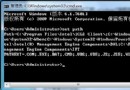
群組原則編輯器無法開啟,常因木馬竄改註冊表、系統檔案損壞或環境變數錯誤。以下六種修復方案由易至難:
Win+R → regedit → 定位 HKEY_CURRENT_USER\Software\Policies\Microsoft\MMC → 將 RestrictToPermittedSnapins 改為 0。
修改以下兩個機碼的 Restrict_Run 為 0,重啟電腦:
HKEY_CURRENT_USER\Software\Policies\Microsoft\Mmc\{8FC0B734-A0E1-11D1-A7D3-0000F87571E3}\Restrict_RunHKEY_CURRENT_USER\Software\Policies\Microsoft\MMC\{0F6B957E-509E-11D1-A7CC-0000F87571E3}\Restrict_RunHKEY_CLASSES_ROOT\CLSID\{8FC0B734-A0E1-11D1-A7D3-0000F87571E3}\InProcServer32 預設值改為 %SystemRoot%\System32\GPEdit.dll,重啟。
控制台 → 系統 → 進階 → 環境變數 → 系統變數 Path 應包含:%SystemRoot%\System32;%SystemRoot%;%SystemRoot%\System32\WBEM。
Win+R → regsvr32 filemgmt.dll。
若報錯找不到 framedyn.dll,從 %Windir%\System32\wbem 複製到 %Windir%\System32。
若上述機碼不存在,可將以下內容存為 fix_gpedit.reg 雙擊匯入,並執行 DLL 重註冊指令:
Windows Registry Editor Version 5.00

[HKEY_CURRENT_USER\Software\Microsoft\Windows\CurrentVersion\Group Policy Objects\LocalUser\Software\Policies\Microsoft\MMC]
[-HKEY_CURRENT_USER\Software\Microsoft\Windows\CurrentVersion\Group Policy Objects\LocalUser\Software\Policies\Microsoft\MMC\{8FC0B734-A0E1-11D1-A7D3-0000F87571E3}]
"Restrict_Run"=dword:00000000
[HKEY_CURRENT_USER\Software\Policies\Microsoft\MMC]
[-HKEY_CURRENT_USER\Software\Policies\Microsoft\MMC\{8FC0B734-A0E1-11D1-A7D3-0000F87571E3}]
"Restrict_Run"=dword:00000000
[HKEY_CURRENT_USER\Software\Policies\Microsoft\MMC]
"RestrictToPermittedSnapins"=dword:00000000
For %%i in (C:\windows\system32\*.dll) Do regsvr32.exe /s %%i
For %%i in (C:\windows\system32\*.ocx) Do regsvr32.exe /s %%i
依序嘗試上述方案,多數 gpedit.msc 無法開啟問題皆可解決。