Windows XP Windows 7 Windows 2003 Windows Vista Windows 綜合教學 Linux 系統教學
Windows 10 Windows 8 Windows 2008 Windows NT Windows Server 電腦軟體教學
您现在的位置: Windows教程網 >> Windows教程 >  >> Windows 綜合教學 >> 關於 Windows

解決 Windows 7 網路探索無法啟用、印表機共用失敗的完整指南

編輯:關於 Windows

現象

在「網路和共用中心」→「進階共用設定」啟用「網路探索」後按「儲存變更」,重新開啟卻發現又變回「關閉」。關閉防火牆、360 等安全軟體後問題依舊。同時網路印表機無法連線,提示「列印背景處理程式服務沒有執行」。

根因分析

網路探索 依賴三項核心服務,任一未啟動即無法維持啟用狀態:

  1. Function Discovery Resource Publication(功能探索資源發佈)
  2. SSDP Discovery(簡易服務發現協定探索)
  3. UPnP Device Host(通用即插即用裝置主機)

列印背景處理程式 服務 (Spooler) 未設為自動啟動,導致重開機後列印服務失效。
解決步驟

1. 啟用網路探索依賴服務

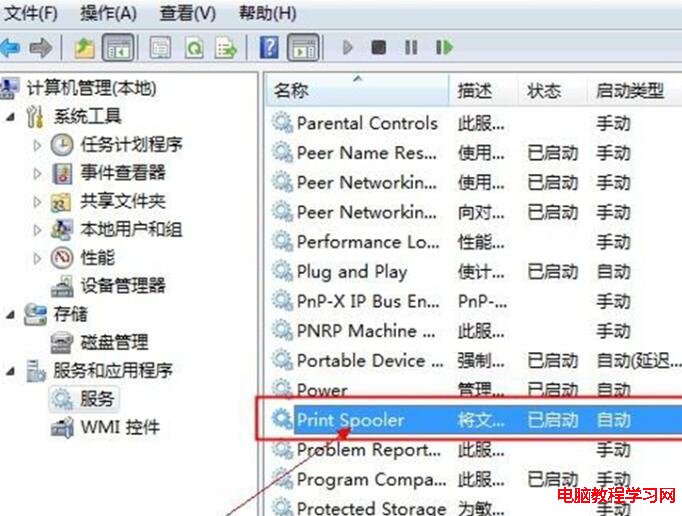
  1. 右鍵「電腦」→「管理」→「服務與應用程式」→「服務」。
  2. 依序找到上述三項服務,對每項:
  3. 雙擊開啟內容 → 「啟動類型」改為「自動」 → 「套用」 → 「啟動」 → 「確定」。

服務設定示意圖

2. 修復列印背景處理程式服務

  1. 同樣在「服務」中找到 Print Spooler(列印背景處理程式)。
  2. 雙擊 → 「啟動類型」設為「自動」 → 「啟動」 → 「確定」。

3. 驗證與後續

  • 回到「進階共用設定」,網路探索應可正常維持啟用。
  • 其他電腦嘗試連線共用印表機,應不再出現服務未執行錯誤。
  • 若問題持續,檢查防火牆「檔案與印表機共用」例外規則是否啟用,或暫時關閉防火牆測試。

自動化腳本(批次檔)

將下列內容存為 fix_network_discovery.bat,以「系統管理員身分執行」可一鍵修復:

@echo off
sc config FDResPub start= auto
sc config SSDPSRV start= auto
sc config upnphost start= auto
sc config Spooler start= auto
net start FDResPub
net start SSDPSRV
net start upnphost
net start Spooler
echo 完成,請重新檢查網路探索與印表機共用。
pause

結語

Windows 7 網路探索與列印共用高度依賴特定服務鏈。第三方優化工具、惡意軟體、系統更新失敗皆可能導致服務啟動類型被竄改。掌握核心服務清單,善用 services.msc 或批次腳本快速恢復,是 IT 維運必備技能。

Copyright © Windows教程網 All Rights Reserved