Windows XP Windows 7 Windows 2003 Windows Vista Windows 綜合教學 Linux 系統教學
Windows 10 Windows 8 Windows 2008 Windows NT Windows Server 電腦軟體教學
您现在的位置: Windows教程網 >> Windows教程 >  >> Windows 綜合教學 >> 關於 Windows

Windows 7 停用多餘啟動項加速開機完整指南

編輯:關於 Windows

現象

電腦開機緩慢、進入桌面後卡頓,任務管理員顯示大量程序在背景運行,多為第三方軟體自行加入啟動項所致。

操作步驟:使用系統設定 (msconfig)

  1. 點擊「開始」按鈕 → 搜尋框輸入 系統設定 或 msconfig → 按 Enter 開啟「系統設定」視窗。
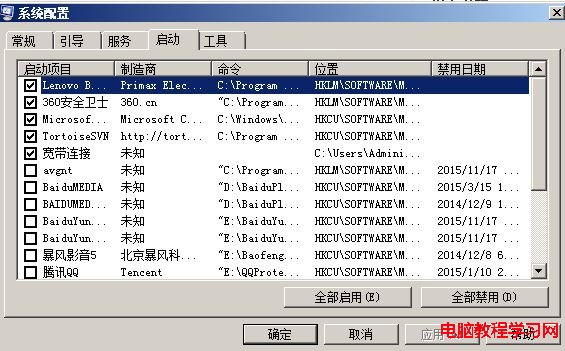
  2. 切換至「啟動」頁籤。
  3. 檢視清單:製造商、命令、位置 欄位可協助識別來源。
  4. 取消勾選非必要項目(常見可停用:
    — 即時通訊軟體 (QQ、旺旺、Skype)
    — 影音播放器更新/啟動器 (PotPlayer、VLC、iTunesHelper)
    — 雲端同步客戶端 (百度雲、Dropbox、OneDrive——若不需即時同步)
    — 印表機/掃描儀狀態監控
    — 廠商預裝體驗計畫/支援工具
    — 瀏覽器更新器 (GoogleUpdate、Adobe ARM))。
  5. 保留必要項:防毒軟體、輸入法、顯示卡熱鍵、觸控板驅動、安全啟動相關、Microsoft 簽署服務。
  6. 點擊「套用」→「確定」→ 系統提示「必須重新啟動電腦才能套用變更」,選擇「重新啟動」。

系統設定啟動頁籤取消勾選多餘項目

進階管理:工作管理員 (Windows 8/10/11) / 登錄 / 任務排程器

  • Windows 7 僅有 msconfig;Windows 8 以上「工作管理員」→「啟動」頁籤提供更豐富資訊(啟動影響:高/中/低、上次啟動時間)。
  • 登錄啟動項位置:
    HKEY_CURRENT_USER\Software\Microsoft\Windows\CurrentVersion\Run (當前使用者)
    HKEY_LOCAL_MACHINE\SOFTWARE\Microsoft\Windows\CurrentVersion\Run (所有使用者)
    RunOnce、RunServices 等同理。
    可直接刪除對應字串值(建議先匯出備份)。
  • 任務排程器:任務排程器程式庫 → Microsoft → Windows 下多項系統/第三方任務設定「登入時」觸發,亦屬啟動項範疇。

判斷啟動項必要性的實用技巧

  1. Google 搜尋檔案名稱:命令欄顯示的執行檔名 (如 jusched.exe) 搜尋用途。
  2. 檢查數位簽章:右鍵執行檔 →「內容」→「數位簽章」,Microsoft/知名廠商簽署較可信。
  3. 暫時停用觀察:取消勾選 → 重開機 → 使用一段時間 → 無異常則永久停用;有異常恢復勾選。
  4. 使用 Autoruns (Sysinternals):專業啟動項分析工具,顯示所有啟動點 (登錄、排程任務、服務、驅動、WMI、Shell 擴充等),標示無簽章/可疑項目,強烈推薦進階用戶使用。

結語

定期清理啟動項是維持 Windows 7 開機敏捷的關鍵。原則:「不確定就暫停、觀察無異常再永久停用、必要服務絕不動」。搭配 Autoruns 深度掃描,能徹底掌控系統啟動流程,讓老電腦煥發新生。

Copyright © Windows教程網 All Rights Reserved