Windows XP Windows 7 Windows 2003 Windows Vista Windows 綜合教學 Linux 系統教學
Windows 10 Windows 8 Windows 2008 Windows NT Windows Server 電腦軟體教學
您现在的位置: Windows教程網 >> Windows教程 >  >> Windows 綜合教學 >> 關於 Windows

Win10 省電設定完全指南:從省電模式到細節調校 5 大招延長續航

編輯:關於 Windows

筆電續航不夠?Win10 內建多重省電機制,善用可大幅延長電池壽命:
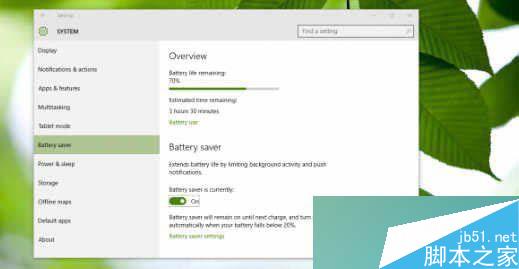
1. 啟用「省電模式」

  • 限制背景活動與通知,顯示各應用程式耗電量。
  • 開啟方式:點擊工作列電池圖示 →「省電模式」;或設定特定電量百分比自動啟用(設定 → 系統 → 電池 → 省電模式設定)。

2. 掌握進階電源選項

  • 控制台 → 硬體與音效 → 電源選項 → 變更方案設定 → 變更進階電源設定。
  • 可調整:螢幕關閉時間、睡眠時間、CPU 最大/最小處理器狀態等。
  • 建議:合上螢幕立即進入睡眠,最大化省電。

3. 關閉非必要無線電

  • 不使用網路時開啟「飛航模式」,關閉 Wi-Fi、藍牙、定位服務,省電顯著。

4. 精簡執行中的應用程式

  • 僅開啟必要應用,限制瀏覽器分頁數量。
  • 工作管理員(Ctrl+Shift+Esc)停用不必要背景程序。

5. 個人化視覺效果調整

  • 桌面背景設為純黑色(單色調最省電)。
  • 設定 → 個人化 → 色彩 → 關閉「顯示『開始』選單、工作列與動作中心的色彩」與「使『開始』選單、工作列與動作中心透明」。
  • 螢幕顯示色彩越少,耗電越低。

省電模式設定介面

綜合以上 5 招,續航力可明顯提升,歡迎實測分享成果。
Copyright © Windows教程網 All Rights Reserved