許多 FPS 遊戲將 Shift 設為衝刺/加速鍵,但在 Windows 10 中按下 Shift 常觸發輸入法「中/英切換」或彈出候選框,嚴重干擾遊戲體驗。核心原因是系統預設的中文輸入法熱鍵與遊戲按鍵衝突。解決方法:新增英文 (美國) 語言並置頂,遊戲時用 Alt+Shift 切換至英文輸入模式,即可避免干擾。
詳細設定步驟
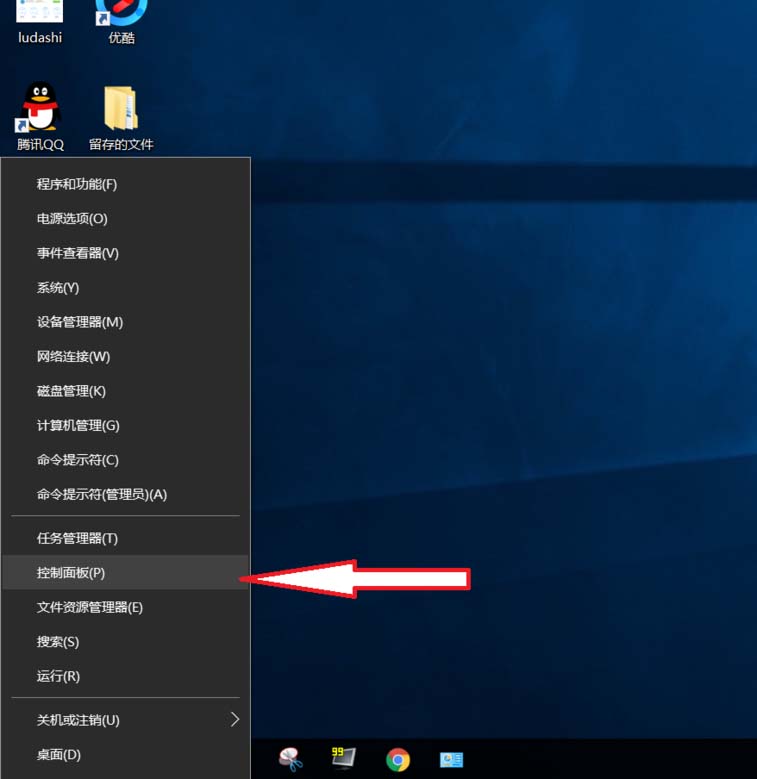
- 右鍵「開始」按鈕 → 選擇 「控制台」 (或 Win+X 選單)。
- 進入 「時鐘、語言和地區」 → 「語言」。
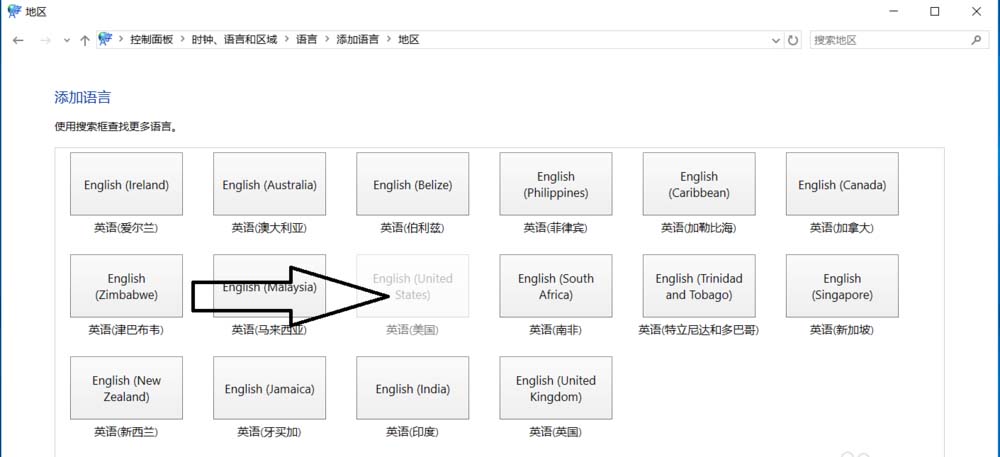
- 點擊 「新增語言」 → 搜尋並選擇 「English」 → 「開啟」。
- 選擇 「English (United States)」 → 點擊 「新增」。
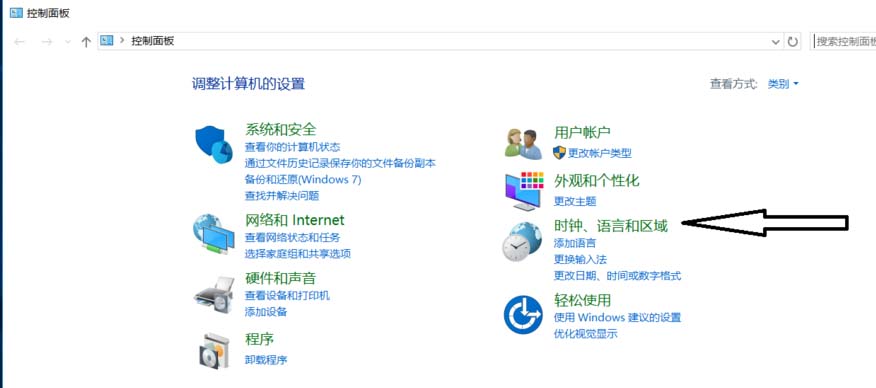
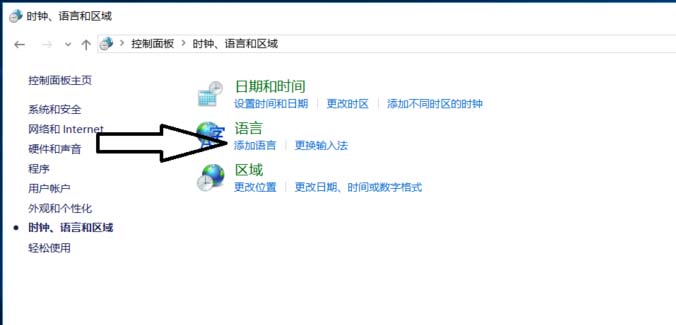
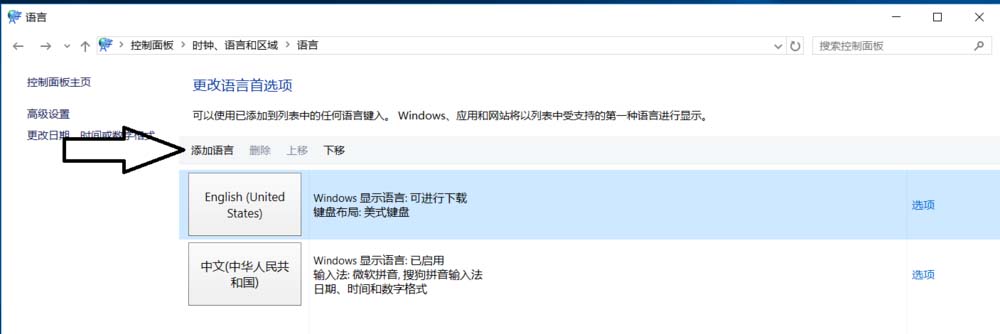
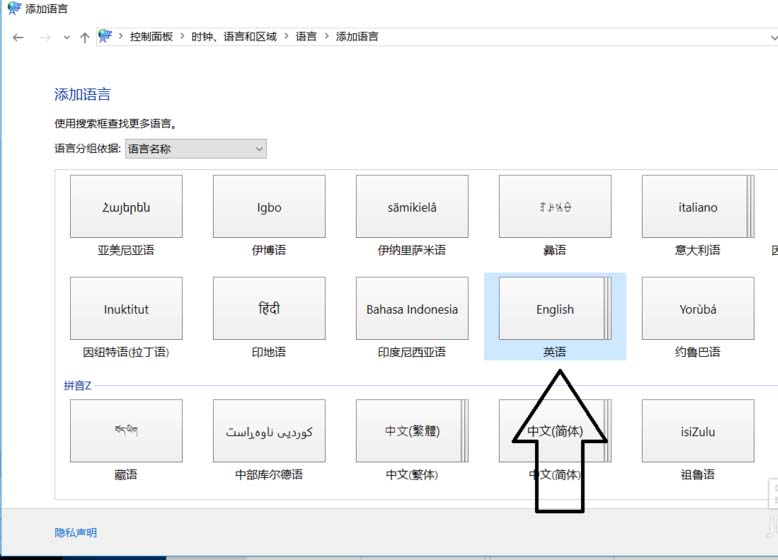
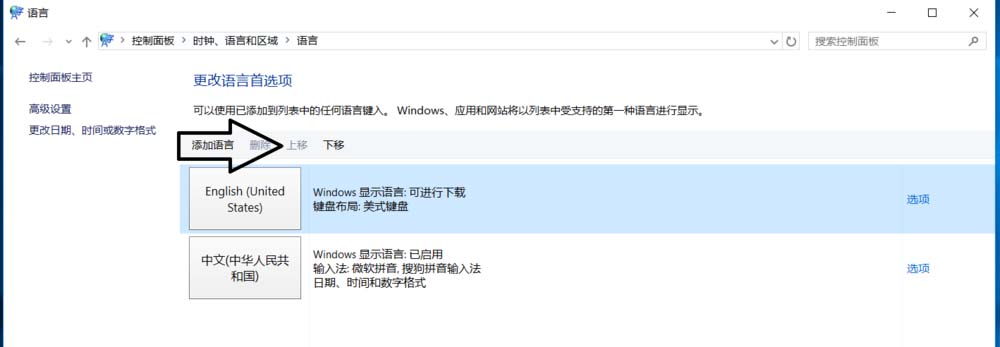
- 回到「語言」設定頁,選擇 「中文」 → 點擊 「下移」 直到 英文 (美國) 位於最上方 (成為預設顯示語言/輸入法優先順序)。
遊戲時操作要訣
- 進入遊戲前,按 Alt + Shift 切換至 英文 (美國) 輸入法 (指標顯示「ENG」)。
- 此模式下 Shift 鍵不再觸發中英切換或候選框,可暢玩遊戲。
- 離開遊戲需打字時,再按 Shift (或 Alt+Shift) 切回中文輸入法。
原理說明
Windows 依語言清單順序決定預設輸入法與熱鍵行為。將英文置頂並手動切換至英文輸入法模式,系統不再攔截 Shift 進行中英切換,從根源消除干擾。此法不影響系統介面語言 (仍可保持中文),僅調整輸入法優先序。