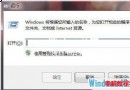
安裝完 JDK 後在命令提示字元輸入 javac 卻提示「'javac' 不是內部或外部命令,也不是可執行的程式或批次檔」。主因通常有二:僅安裝 JRE 未安裝 JDK,或 環境變數 (JAVA_HOME, CLASSPATH, PATH) 設定錯誤。以下提供完整排查與設定指南。
JRE (Java Runtime Environment) 僅能運行 Java 程式,不含編譯器 javac.exe。必須安裝 JDK (Java SE Development Kit) 完整版。下載安裝後再檢查環境變數。
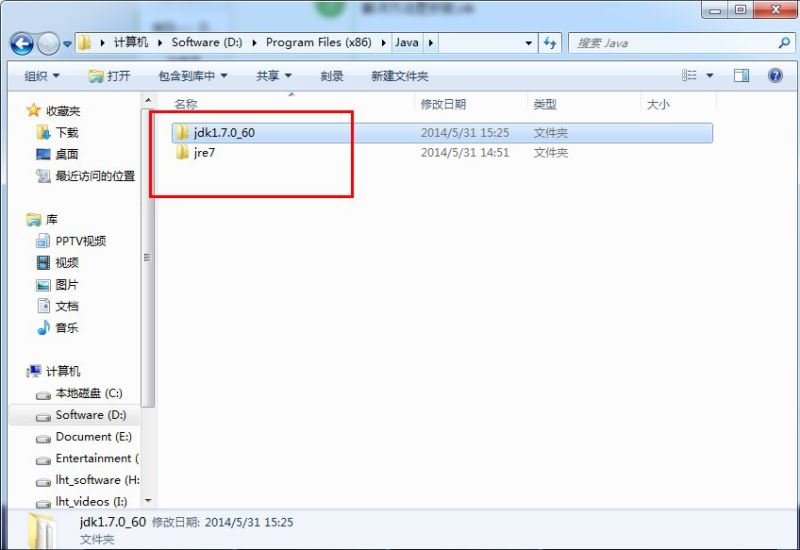
正確安裝 JDK 後,CMD 輸入 javac 應顯示版本資訊與用法說明。若仍報錯,請依序檢查三項關鍵環境變數 (以 JDK 安裝路徑 D:\Program Files (x86)\Java\jdk1.7.0_60 為例):
\bin),結尾不加分號。D:\Program Files (x86)\Java\jdk1.7.0_60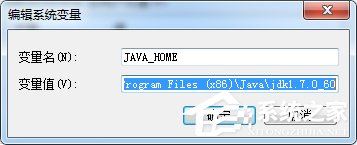
.;%JAVA_HOME%\lib\dt.jar;%JAVA_HOME%\lib\tools.jar;.;%JAVA_HOME%\lib; (效果相同)。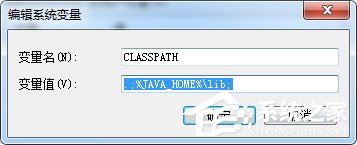
%JAVA_HOME%\bin;javac.exe, java.exe 等執行檔。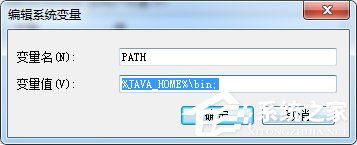
java -version、javac -version、java,均應正常顯示版本與說明。Program Files) 無需加雙引號,環境變數自動處理。美媒建議普通用戶暫緩安裝 Win10:應用崩潰頻繁、降級困難、觸控體驗不完善
保護 Windows 電腦安全的 9 大必做防護措施,你都做到了嗎?
Windows 10 啟用視窗毛玻璃透明效果(Aero Glass)完整教學
Win7 如何查詢 NVIDIA 顯卡記憶體大小?桌面右鍵開啟 NVIDIA 控制台 → 系統屬性一覽無遺
Win7 設定虛擬記憶體完整教學:位置、步驟、建議數值 (依實體記憶體大小)
Win7 不重裝系統拆分磁碟分區完整圖文教學 (含整數分區技巧)
Windows 10 Build 9879 修補程式 KB3020114 安裝失敗:Explorer.exe 崩潰修復補丁部分用戶無法套用