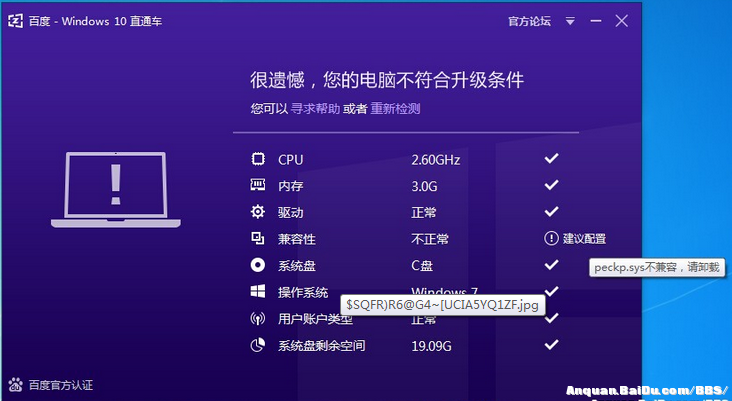
Win7/8.1 就地升級 Win10 會保留 Windows.old 與大量舊系統檔案,佔用數十 GB 空間且可能遺留相容性問題。透過 USB 開機安裝並格式化 C 盤,可獲得最乾淨、穩定的 Win10 環境。
完整流程
- 下載官方 ISO:微軟官網 Media Creation Tool 下載最新版 Win10 ISO(建議選擇「Windows 10 多版本」含家庭/專業版);
- 製作 USB 開機碟:用 Rufus(推薦)或 Media Creation Tool 將 ISO 寫入 8GB+ USB 隨身碟(分區方案:GPT/UEFI 或 MBR/BIOS 對應目標電腦);
- 進入 BIOS 設定 USB 優先開機:重開機連點 F2/Del/F12 進入 BIOS → Boot Order 將 USB 設為第一優先 → 儲存離開;
- 進入 WinPE 格式化 C 盤:USB 開機進入 Win10 安裝介面 → Shift+F10 開啟 CMD → 執行:
diskpart
list disk
select disk 0(確認系統盤磁碟號)
list partition
select partition X(C 盤分區號)
format quick fs=ntfs label="Windows"
exit;
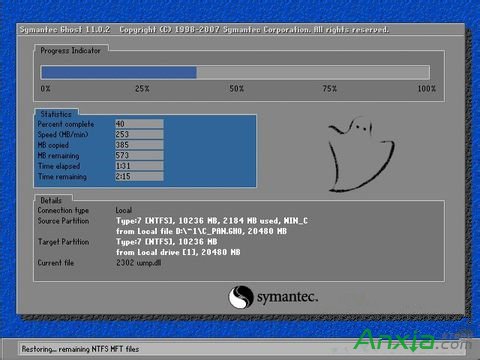
- 繼續圖形化安裝:關閉 CMD → 點選「立即安裝」→ 輸入產品金鑰/跳過 → 選擇「自訂:僅安裝 Windows (進階)」→ 選擇刚格式化的 C 盤分區 →「下一步」→ 靜待安裝完成(會重開機數次)。
關鍵細節
- 備份資料:格式化 C 盤會清空桌面、文件、下載等使用者資料夾內容,務必先備份至 D 盤或外接硬碟;
- 分區方案一致性:UEFI 開機需 GPT 分區表,Legacy BIOS 需 MBR。Rufus 會自動根據目標模式建立正確 USB;
- 驅動準備:安裝完成後優先安裝主機板晶片組、顯示卡、網路卡驅動(可用另一台電腦下載放入 USB);
- 數位授權:同硬體曾啟用過 Win10,重裝同版本會自動線上啟動,無需輸入金鑰。
對比:就地升級 vs 格式化全新安裝
| 項目 | 就地升級 | 格式化全新安裝 |
|---|
| 耗時 | ~60-90 分鐘 | ~30-45 分鐘 |
| 空間佔用 | +20-40 GB (Windows.old) | 極小 |
| 相容性風險 | 較高(舊驅動/軟體衝突) | 極低 |
| 系統穩定度 | 一般 | 最佳 |
| 資料保留 | 完整保留 | 需自行備份 |
追求極致乾淨與穩定,格式化 C 盤全新安裝是唯一標準答案。備份好資料,享受如新出廠般的 Win10 體驗。