Win10 部分用戶回報開機後記憶體佔用持續緩慢上升,最終達 100% 導致系統凍結/崩潰,典型記憶體洩漏特徵。經社群驗證,主要源自 TimeBroker(應用觸發器服務)與 SysMain (Superfetch) 服務的異常行為。透過匯入註冊表檔停用這兩項服務可有效緩解。
FixMemLeak.reg)Windows Registry Editor Version 5.00 [HKEY_LOCAL_MACHINE\SYSTEM\ControlSet001\Services\TimeBroker] "Start"=dword:00000003 [HKEY_LOCAL_MACHINE\SYSTEM\ControlSet001\Services\SysMain] "DisplayName"="Superfetch" "Start"=dword:00000003
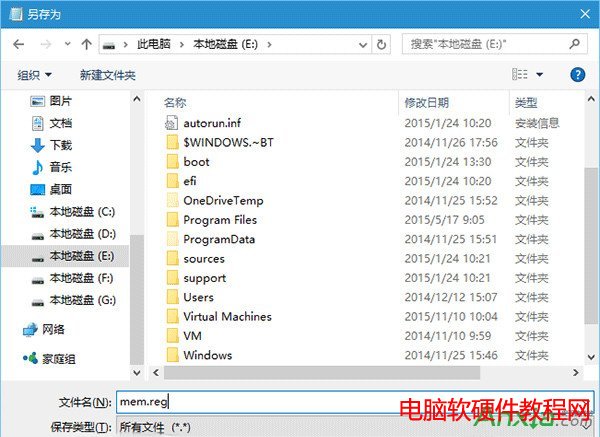
.reg);| 服務 | 功能 | 停用影響 | 建議 |
|---|---|---|---|
| TimeBroker | 管理 UWP 應用背景觸發器(如推播、定時同步) | UWP 應用即時通知可能延遲,傳統 Win32 應用無影響 | 輕度用戶可停用 |
| SysMain (Superfetch) | 預讀常用程式到記憶體加速啟動 | 機械硬碟啟動變慢,SSD 影響極小 | SSD 用戶建議停用,HDD 用戶酌情 |
services.msc 找到 TimeBroker 與 SysMain;重開機後開啟「工作管理員」→「效能」→「記憶體」,觀察 30 分鐘內佔用曲線是否平穩(不再持續上升)。若問題持續,請用 PoolMon 或 Windows Performance Recorder (WPR) 深度分析非分頁/分頁集區洩漏驅動程式。
針對性停用兩大洩漏源服務,讓 Win10 記憶體佔用回歸穩定,告別無故崩潰。
微軟向 Win10 Build 10240 推送兩枚更新 安全性與 OOBE 改進
Windows 10 掃描功能使用教學:WIA 掃描精靈 (wiaacmgr)
Win8 C 槽空間不足解決:頁面檔、更新快取、系統還原、休眠檔、索引、桌面檔案六大佔用源清理術
Win10 如何解除安裝程式?兩種開啟「解除安裝程式」介面的方法
Win10 一週年更新版 CLSID (GUID) 完整彙總表
Windows 10 升級 10158 出現 0x80072ee2 錯誤?伺服器無回應,修改 DNS 為 4.2.2.1/4.2.2.2 解決