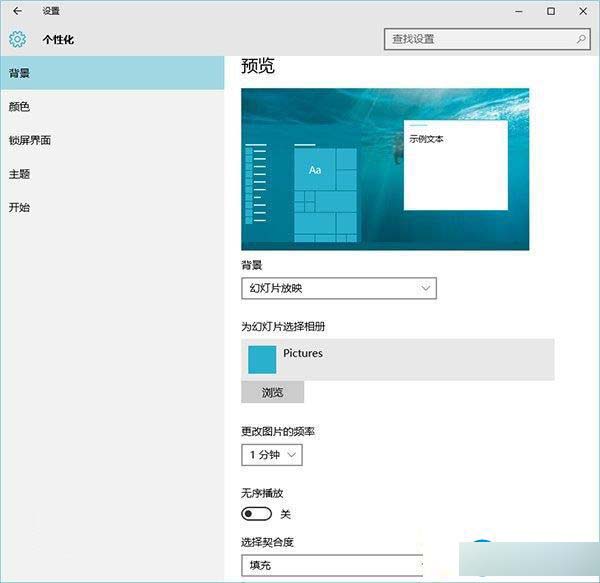
Win10 現代化「設定」→「個人化」→「背景」雖支援幻燈片播放,但間隔時間選項極少(僅 1 分鐘~1 天幾檔),且難以指定系統內建主題資料夾。透過執行傳統控制台指令,可呼叫經典「桌面背景」介面,獲得更細緻的控制。
%windir%\System32\control.exe /NAME Microsoft.Personalization /PAGE pageWallpaper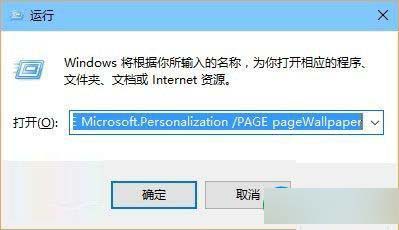
| 功能項目 | 現代化「設定」介面 | 傳統「桌面背景」介面 |
|---|---|---|
| 圖片來源分類 | 需手動瀏覽資料夾,難以找到系統內建主題 | 提供下拉選單:Windows 桌面背景、圖片庫、單色等 |
| 切換間隔選項 | 僅 6 檔(1 分、10 分、30 分、1 小時、6 小時、1 天) | 12 檔以上(10 秒~1 天),彈性極高 |
| 多重顯示器支援 | 基本 | 可為每個螢幕獨立設定壁紙 |
善用 control.exe /NAME Microsoft.Personalization /PAGE pageWallpaper 指令,即可在 Win10 上享受傳統版桌面背景的完整功能,輕鬆實現自動換壁紙、自訂間隔與多螢幕差異化設定。
Win8.1 對決 Win10 十大差異深度解析:價格、裝置支援、開始選單、應用視窗、虛擬桌面、Xbox、Office、Cortana、Spartan、命令提示字元
WinXP 滑鼠點擊無反應?更新驅動程式或用驅動精靈自動修復
Windows Update 更新失敗導致「正在設定更新」卡住?進入「最後一次正確配置」快速修復
手機升級 Win10 Mobile 正式版完整指南:需求、準備與常見問題
Windows 10 RTM 首個候選版 Build 10176 編譯完成,版本號 10.0.10176.16384
Windows 10 預覽版怎麼安裝?Build 10041 更新內容、下載位址、安裝步驟完整整理
Win8.1 程式執行閃退 APPCRASH 錯誤?乾淨啟動隔離衝突軟體、清理殘留外掛
CMD 命令列存取 Program Files 資料夾:環境變數 %ProgramFiles% 區分 32/64 位元路徑