Windows 7 內建「系統保護」功能,能自動或手動建立還原點,讓您在誤刪檔案、系統出錯時輕鬆回溯。本文圖文並茂說明如何檢查保護狀態、啟用系統保護、配置磁碟空間、建立還原點、以及透過「先前版本」還原誤刪檔案或整個資料夾,適用於 NTFS 格式磁碟機。
操作流程
1. 檢查目前保護狀態
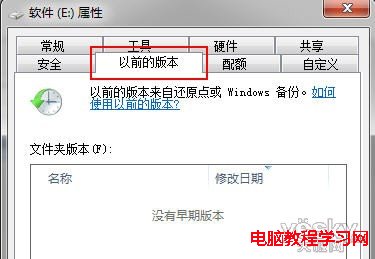
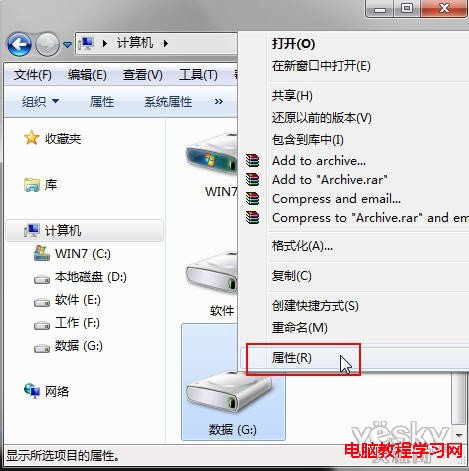
按 Win+E 開啟資源管理器 → 選取「電腦」 → 右鍵點選任一分區(如 E:)→ 「內容」 → 「先前版本」。若顯示「沒有先前版本」,表示尚未啟用系統保護。

2. 啟用系統保護並建立還原點
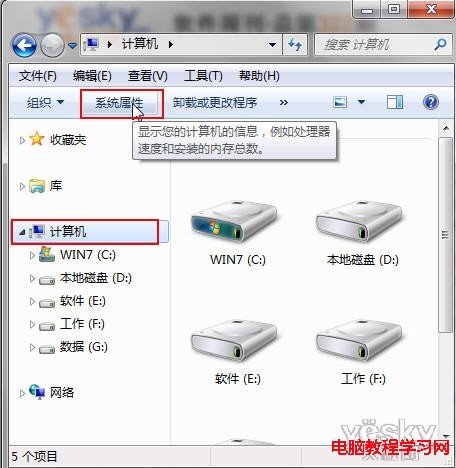
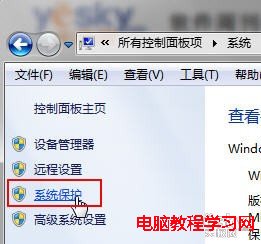
- 在資源管理器點選「電腦」 → 工具列「系統內容」 → 左側選單「系統保護」。

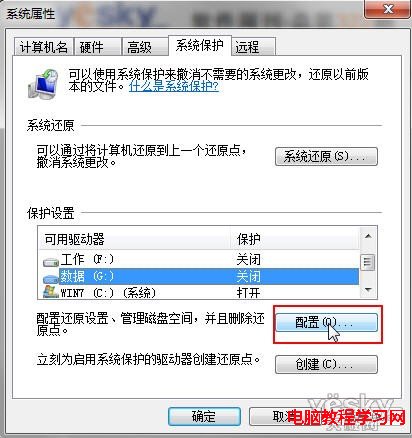
- 選取欲保護的磁碟(如 G:)→ 點選「設定」。
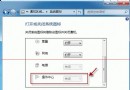
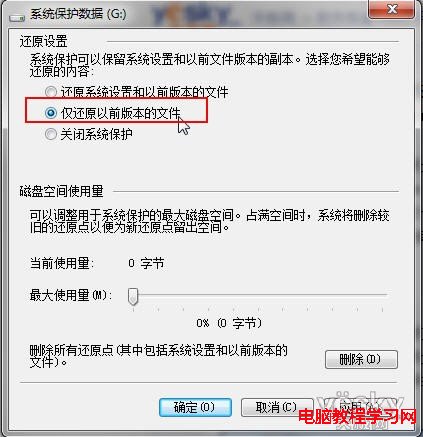
- 在「還原設定」選擇 「僅還原先前版本的檔案」 → 確定。

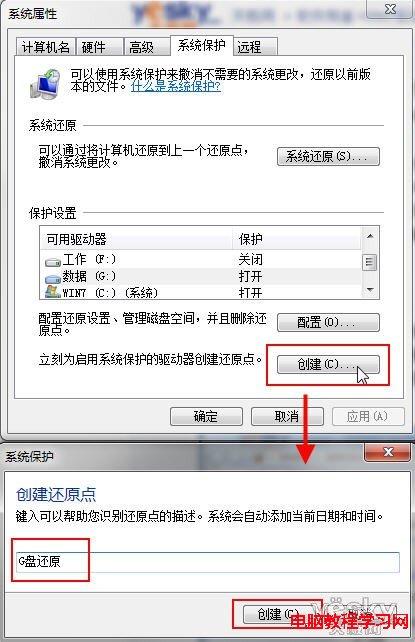
- 回到「系統保護」頁籤,點選「建立」→ 輸入描述(如「G槽還原」)→ 建立 → 關閉。



3. 驗證還原點已建立
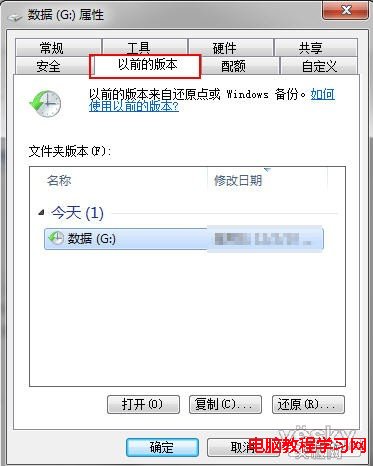
右鍵點選 G: → 「內容」 → 「先前版本」,即可看到剛建立的還原點及其時間戳記。


4. 還原誤刪檔案/資料夾
- 右鍵點選 G: → 「內容」 → 「先前版本」。
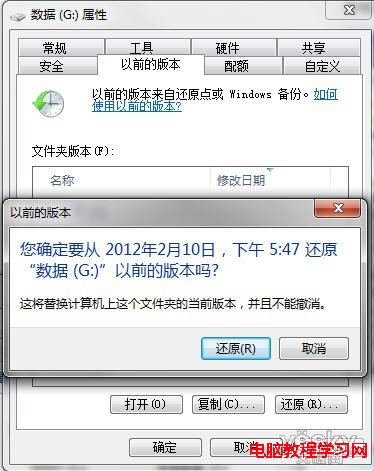
- 選中欲還原的版本 → 點選「還原」。
- 確認對話框點選「還原」→ 系統即開始還原。

小提醒
- 系統保護預設使用磁碟空間上限約 5~10%,可在「設定」中調整。
- 「僅還原先前版本的檔案」模式不包含系統設定還原,較節省空間;若需完整系統還原,請選擇「還原系統設定和先前版本的檔案」。
- 定期手動建立還原點(如安裝新軟體前)能提供更精準的回溯點。