許多預裝 Win 7 的電腦僅有單一 C 槽,隨著文件、下載、音樂、圖片、影片等使用者資料堆積,C 槽空間迅速耗盡。本文教您透過登錄編輯器修改「殼層資料夾」與「使用者殼層資料夾」兩組機碼,將桌面、我的文件、下載、圖片、音樂、影片、收藏夾、IE 快取等預設儲存位置遷移至其他分區(如 D 槽),並需預先建立對應資料夾,重開機後生效,徹底解決 C 槽暴紅困擾。
按 Win+R 輸入 regedit 或開始功能表搜尋「regedit」執行。

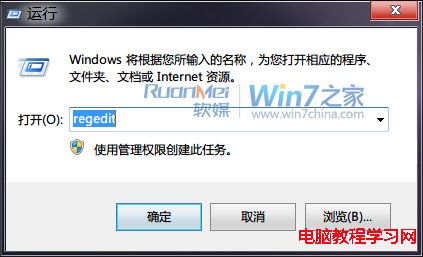
依序展開:
HKEY_CURRENT_USER\Software\Microsoft\Windows\CurrentVersion\Explorer\Shell Folders
右側數值名稱對應資料夾如下:
| 數值名稱 | 對應資料夾 |
|---|---|
| Cache | IE 暫存檔 |
| Cookies | IE Cookie |
| Desktop | 桌面 |
| Favorites | IE 最愛 |
| History | IE 歷程 |
| My Music | 我的音樂 |
| My Pictures | 我的圖片 |
| My Video | 我的影片 |
| Personal | 我的文件 |
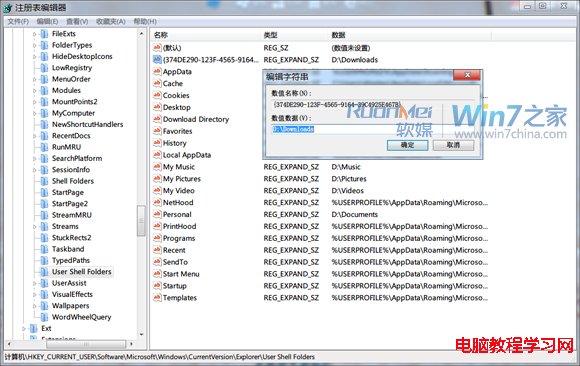
| {374DE290-123F-4565-9164-39C4925E467B} | 下載(依數值資料含 downloads 判斷) |
逐一雙擊修改「數值資料」為自訂路徑(如 D:\Desktop、D:\Downloads 等),務必先在目標磁碟建立好對應資料夾。


依序展開:
HKEY_CURRENT_USER\Software\Microsoft\Windows\CurrentVersion\Explorer\User Shell Folders
下方鍵值與上表相同,同樣逐一修改為相同自訂路徑。
完成修改後重新開機,開啟資源管理器確認各資料夾已指向新位置。