Windows XP Windows 7 Windows 2003 Windows Vista Windows 綜合教學 Linux 系統教學
Windows 10 Windows 8 Windows 2008 Windows NT Windows Server 電腦軟體教學
您现在的位置: Windows教程網 >> Windows教程 >  >> Windows 綜合教學 >> 關於 Windows

Windows 10 開機密碼設定與取消完整圖文教學

編輯:關於 Windows

Windows 10 預設需要輸入密碼或 PIN 碼登入,雖然提升安全性,但在安全環境下可能顯得繁瑣。本文說明如何透過 netplwiz 快速啟用自動登入,並補充安全性提醒。

取消開機密碼(啟用自動登入)步驟

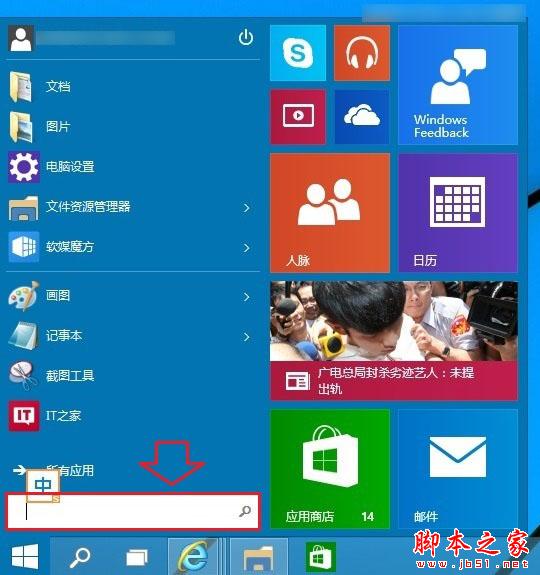
  1. 點擊工作列左下角「開始」按鈕,或按 Win 鍵開啟開始選單,在搜尋框直接輸入 netplwiz 並按 Enter。
    開始選單搜尋 netplwiz
    圖 1:搜尋 netplwiz 指令
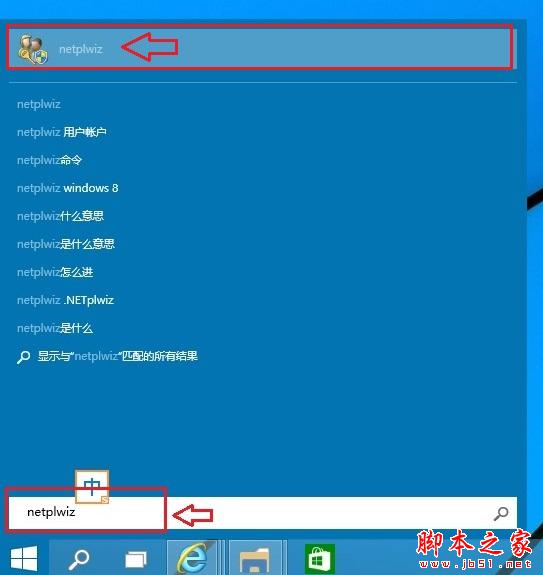
  2. 點擊搜尋結果最上方的「netplwiz」執行使用者帳戶控制介面。
    netplwiz 使用者帳戶視窗
    圖 2:開啟使用者帳戶設定視窗
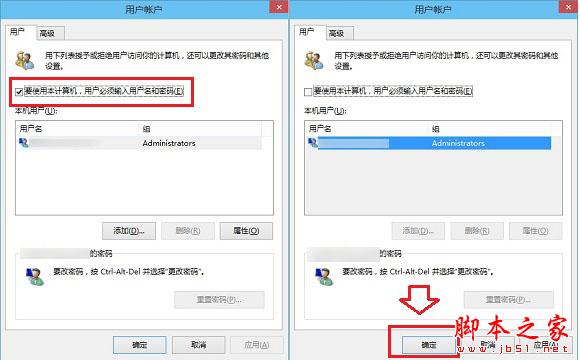
  3. 在「使用者帳戶」視窗中,取消勾選 「使用者必須輸入使用者名稱和密碼,才能使用這台電腦」,然後點擊「確定」。
    取消勾選密碼要求
    圖 3:取消密碼驗證勾選項目
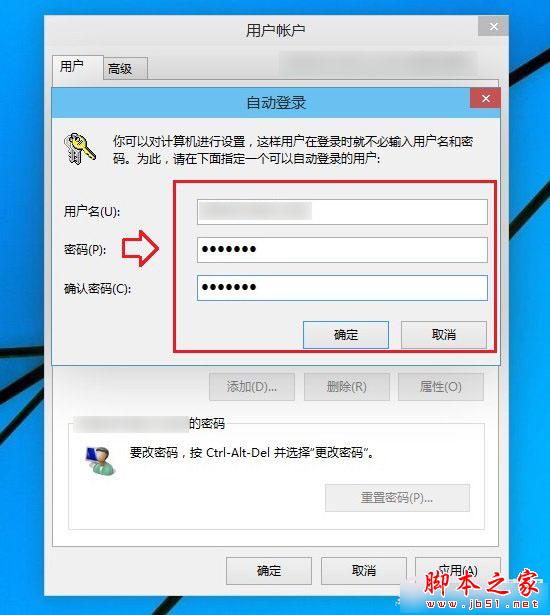
  4. 系統彈出「自動登入」對話框,輸入目前使用者的密碼(若無密碼留空),點擊「確定」完成設定。
    自動登入輸入密碼
    圖 4:確認自動登入密碼

重新開機後即可直接進入桌面,無需輸入密碼。

⚠ 安全性提醒

啟用自動登入意味著任何人都能直接存取您的桌面與檔案。建議僅在私人、實體安全的環境(如家用桌機)使用。筆電、共用電腦或企業環境請務必保留密碼或改用 Windows Hello(PIN、指紋、臉部辨識)兼顧便利與安全。

恢復密碼登入

重新執行 netplwiz,勾回「使用者必須輸入使用者名稱和密碼...」即可恢復。

Copyright © Windows教程網 All Rights Reserved