辦公室常見需求:單一印表機供多台電腦共用。Windows 10 設定共享印表機步驟與舊版大同小異,以下完整圖文流程。
設定步驟
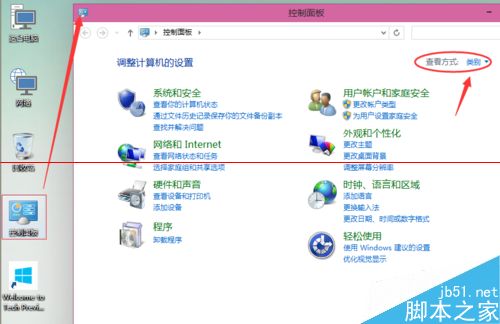
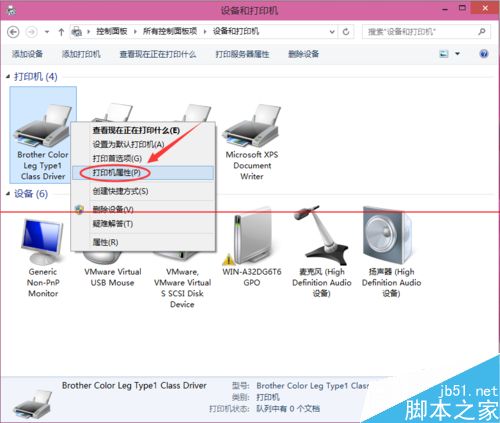
- 開啟「控制台」→ 檢視模式切換為「小圖示」→ 點選「裝置和印表機」。
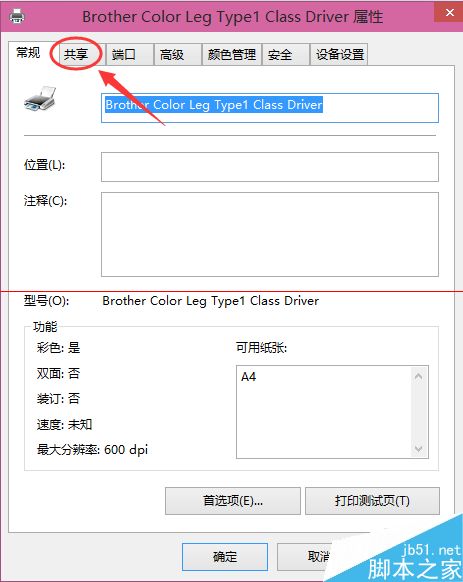
- 右鍵欲共享的印表機 → 選擇「印表機內容」(非「屬性」)。
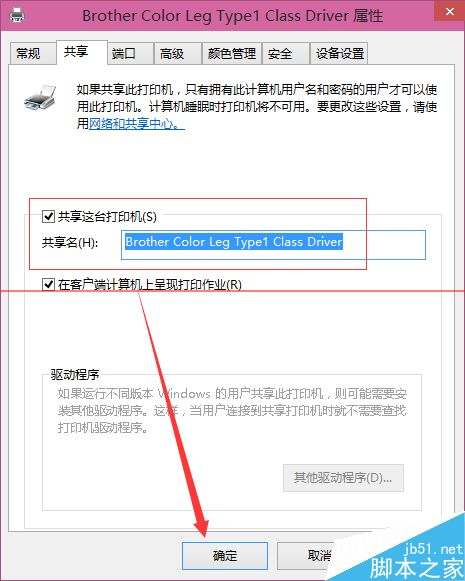
- 切換到「共用」索引標籤 → 勾選「共用這台印表機」 → 自訂共用名稱(建議簡短無空白) → 確定。
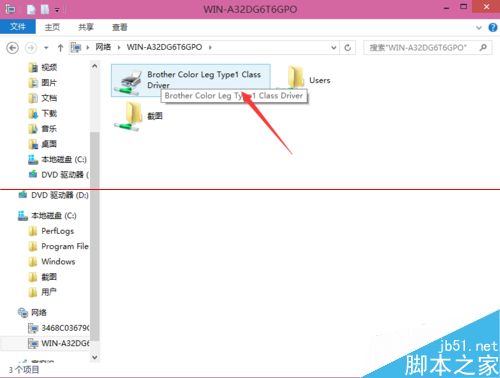
- 其他電腦:「設定」→「裝置」→「印表機和掃描器」→「新增印表機或掃描器」→ 等待偵測共用印表機 → 選擇新增即可。
常見問題排除
- 找不到共用印表機:確認兩台電腦在同一工作群組、網路探索已開啟、防火牆允許「檔案和印表機共用」。
- 驅動程式不相容:客戶端電腦需安裝對應作業系統版本的印表機驅動程式。
- 權限拒絕:共用印表機的電腦需設定「所有人」列印權限,或建立相同帳號密碼登入。