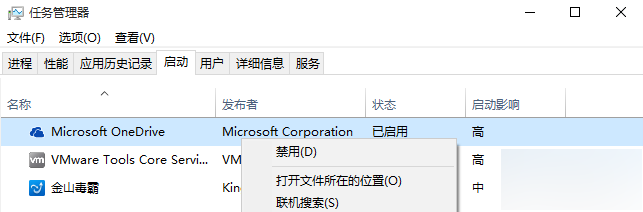
OneDrive 深度整合於 Win10,若您習慣使用其他雲端硬碟(Google Drive、Dropbox、Mega 等),或單純不需要同步功能,可依照以下四階段徹底移除,淨化系統環境。
gpedit.msc 開啟群組原則編輯器。電腦設定 → 系統管理範本 → Windows 元件 → OneDrive註:若您打算徹底解除安裝 OneDrive,此階段可略過,因為程式移除後原則自動失效。
%localappdata%\Microsoft\OneDrive 開啟資料夾。23.123.0624.0001)。%localappdata%\Microsoft\OneDrive\<版本號>\OneDriveSetup.exe /uninstalltaskkill /f /im OneDrive.exetakeown /f "%localappdata%\Microsoft\OneDrive" /r /d yicacls "%localappdata%\Microsoft\OneDrive" /grant administrators:F /t /crmdir /s /q "%localappdata%\Microsoft\OneDrive"regedit。HKEY_CLASSES_ROOT\CLSID\{018D5C66-4533-4307-9B53-224DE2ED1FE6}\ShellFolderf080004d 改為 f090004d。完成上述四階段,OneDrive 將從開機自啟、同步服務、核心程式、檔案總管整合中徹底消失。若未來需要恢復,可從 Microsoft Store 重新安裝 OneDrive 應用程式。
Windows 7 修改暫存檔路徑:將 TEMP/TMP 移出 C 槽,防止系統變胖變慢
Win10 正式版內建應用問題頻傳,用戶盼 TH2 更新重點修復:Outlook 郵件等核心應用體驗待提升
Win10 正式版好用嗎?Surface Pro 深度體驗評測:開始選單、平板模式、Cortana、Edge 全面解析
Win10 Build 10074 vs 10061:Wi-Fi 連線圖示對比,扇形訊號強度圖示回歸
Windows 7 隱藏實用功能大公開:7 個被忽略的生產力神器
Chrome 64 位元版在 Win 10 Build 10525 遇相容性問題,顯示 Aw, Snap 錯誤
Win10 14251 發現神秘 Linux 子系統檔案 (LXCore.sys/LXss.sys),暗示 Android 移植專案 Astoria 可能回歸