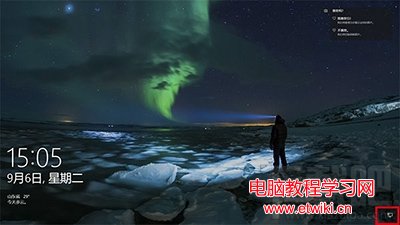
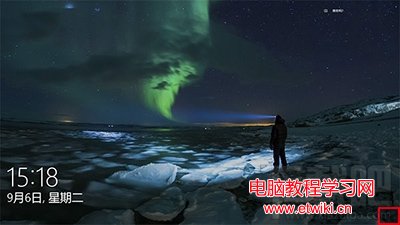
許多 Windows 10 使用者發現,鎖定畫面右下角預設會顯示網路圖示,有時顯得礙眼。本文說明如何透過登錄編輯移除該圖示,操作後登入畫面的網路圖示也會一併消失(原本可點擊進行連線操作)。
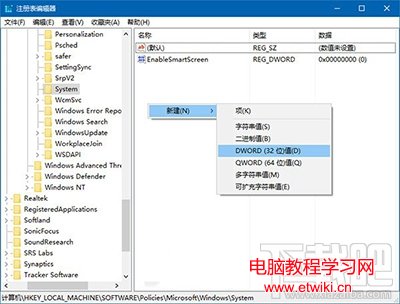
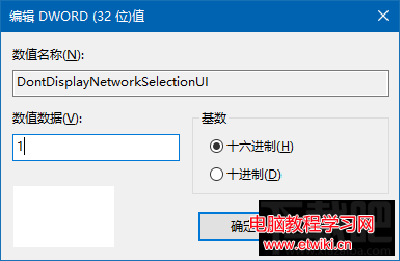
regedit,按 Enter 開啟登錄編輯器。HKEY_LOCAL_MACHINE\SOFTWARE\Policies\Microsoft\Windows\SystemDontDisplayNetworkSelectionUI。1,按「確定」。若需恢復,將第 4 步的數值資料改回 0,或直接刪除 DontDisplayNetworkSelectionUI 值即可。
Windows 7 可透過 Windows Update 直接升級 Windows 10 預覽版?傳聞需付費 30 美元
Win10 停用小娜 (Cortana) 保護隱私:設定→隱私權→語音/手寫/輸入→停用「了解我」
Windows 7 修補程式要不要裝?打補丁原則與離線部署最佳實務
Win10 正式版推送 10586.104 累積更新 KB3135173:修復問題與提升效能為主
Win7 Home Basic 家用初階版如何顯示「我的電腦」「回收站」等桌面圖示
Win10 電腦如何串流玩 Xbox 遊戲?五步驟快速設定教學