Win10 筆電預設可能不自動連線已儲存的 Wi-Fi,導致開機後右下角網路圖示顯示叉叉。只需在連線時勾選「自動連線」,即可實現開機自動連網,免去手動操作煩惱。
設定步驟
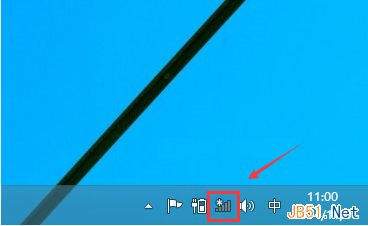
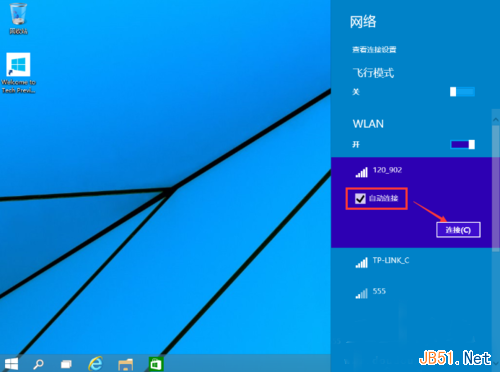
- 右下角網路圖示顯示叉叉,點選展開可用 Wi-Fi 清單。
- 選擇目標 Wi-Fi 名稱 (SSID)。
- 勾選底部「自動連線」核取方塊 (關鍵步驟)。
- 點選「連線」,輸入密碼,點選「下一步」。
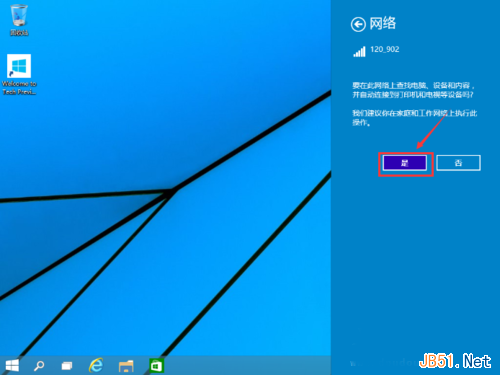
- 詢問「允許此電腦被探索嗎?」選擇「是」 (私人網路) 或「否」 (公用網路)。
進階管理
- 管理已知網路:設定 → 網路與網際網路 → Wi-Fi → 管理已知網路,可刪除不再使用的舊設定檔、調整優先順序。
- 隨機硬體位址:同頁面開啟「使用隨機硬體位址」,增強公共 Wi-Fi 隱私保護。
- 計量連線:設定為計量連線可限制 Windows Update 自動下載、應用程式背景資料,節省流量。
故障排除
若勾選自動連線仍失效,嘗試:
1. 刪除該 Wi-Fi 設定檔重新連線。
2. 裝置管理員 → 網路介面卡 → 無線網卡 → 右鍵更新驅動程式。
3. 執行 netsh wlan show profiles 檢查設定檔是否正確寫入。