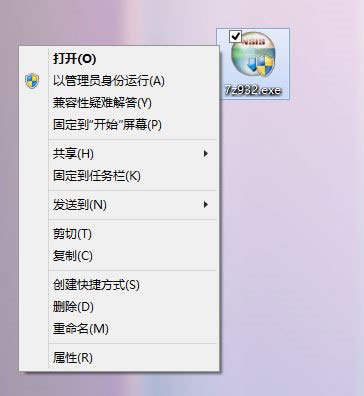
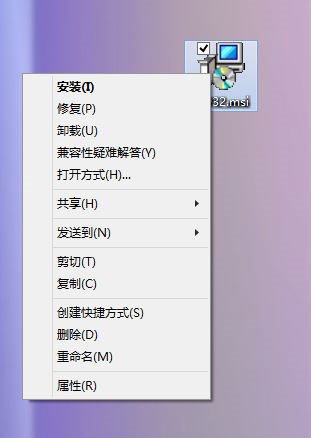
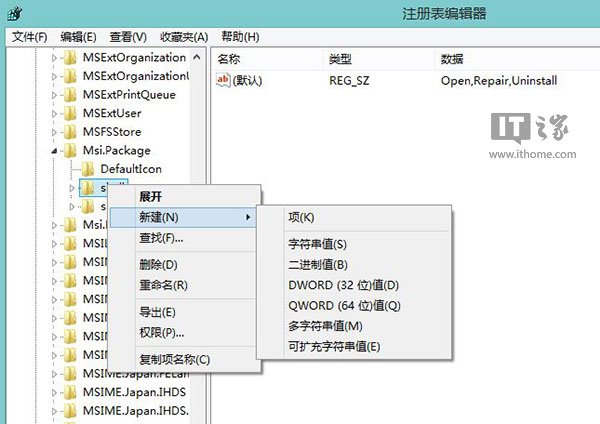
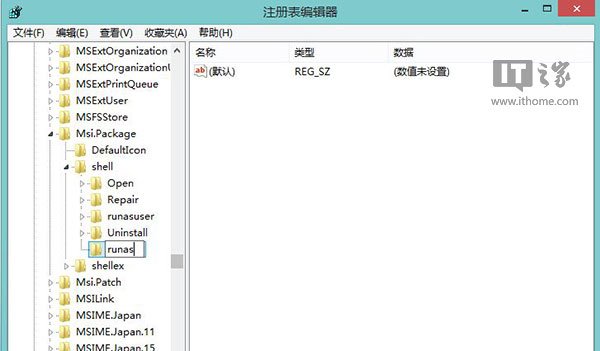
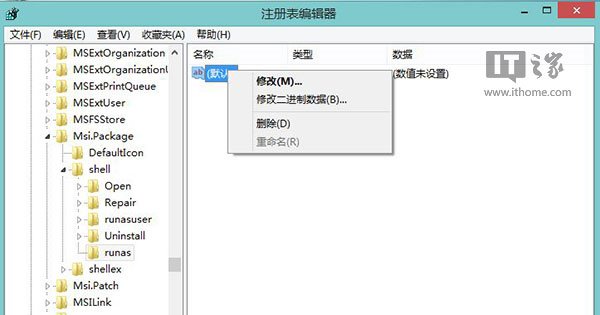
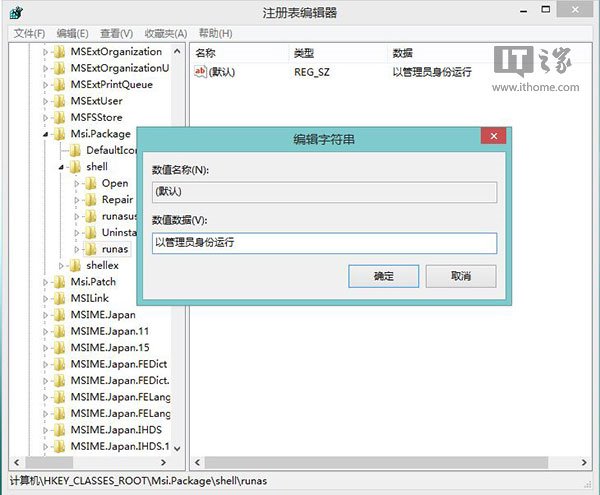
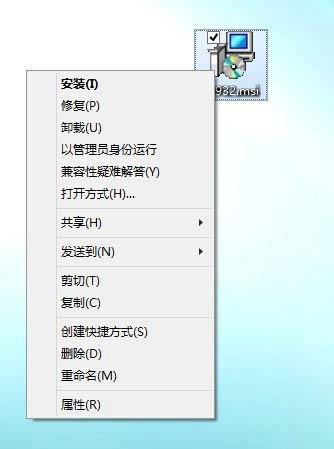
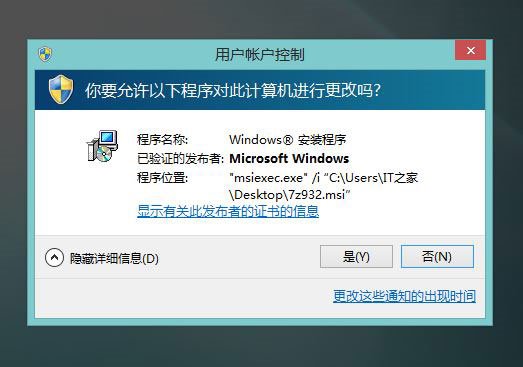
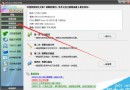
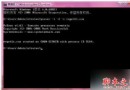
UAC 引入後,EXE 安裝檔右鍵有「以系統管理員身分執行」,但 MSI 封裝格式缺少此選項,導致需管理員權限的 MSI 無法正確安裝。
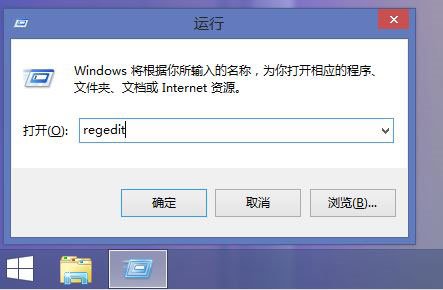
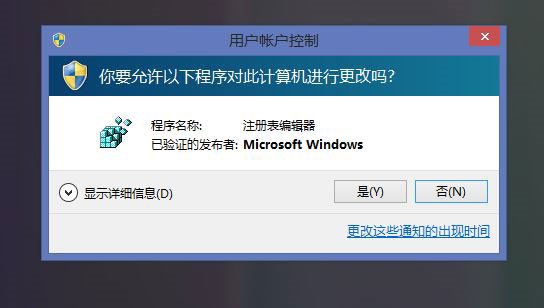
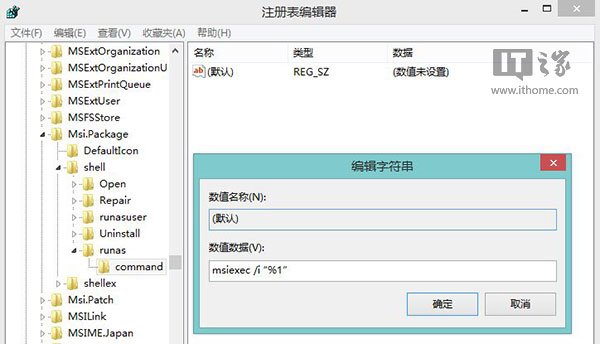
regedit
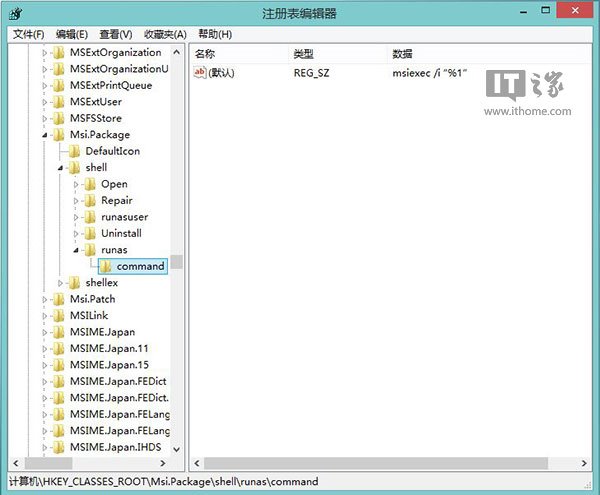
HKEY_CLASSES_ROOT\Msi.Package\shell
shell
runas
以系統管理員身分執行
command
msiexec /i "%1"
Win8/8.1 安裝語言包完整教學:新增介面語言與輸入法
Win7 對決 Win10:功能、效能、遊戲實測全面評測,值得升級嗎?
WinXP 桌面圖示全消失三大解法:從簡單到進階修復
Win7 寬帶連線錯誤 711 解決方案:確認 Remote Access 服務、修復 eventlog 註冊表、啟動四項關鍵服務
升級 Win10 後預設瀏覽器被改為 Edge?Mozilla 官方教學影片教你一鍵保留 Firefox/Chrome 設定
Win7 無法訪問路由器管理界面 (192.168.1.1) 完整排查指南
Win10 激活失敗錯誤碼 0xc004f074 原因與解決:時區設定與授權金鑰
Win10 正式版怎麼安裝?全新安裝、升級安裝、雙系統完整方法匯總