Windows 10 內建的 Windows Defender 預設每天自動快速掃描,若剛好在使用者高負載工作時執行,會造成系統卡頓。透過「本機群組原則編輯器」可精細調整掃描時間、頻率、類型與觸發條件,實現「電腦閒置時才掃描、工作時不干擾」。
開啟群組原則設定路徑
電腦設定 > 系統管理範本 > Windows 元件 > Windows Defender > 掃描
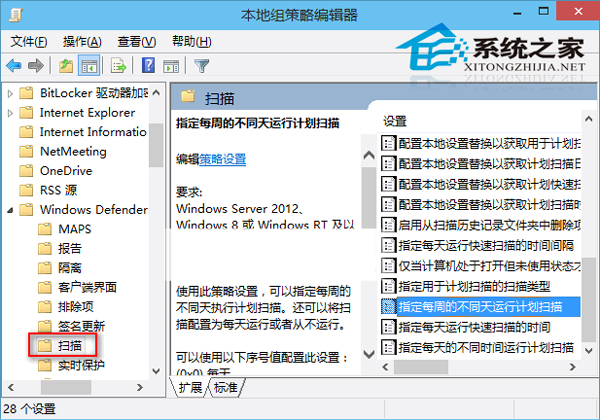
六大關鍵設定項目詳細說明與建議
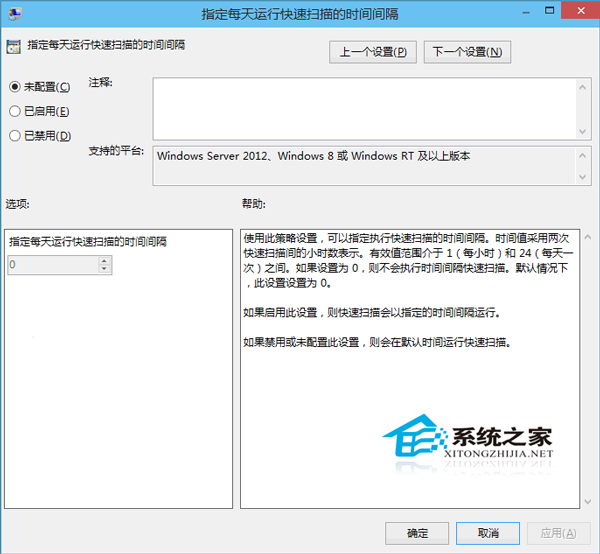
1. 指定每天執行快速掃描的時間間隔
- 值:1~24 小時 (0=不執行間隔掃描),預設 0 (未設定)。
- 建議:保持「未設定」,改用下方「指定每天執行快速掃描的時間」固定時段。
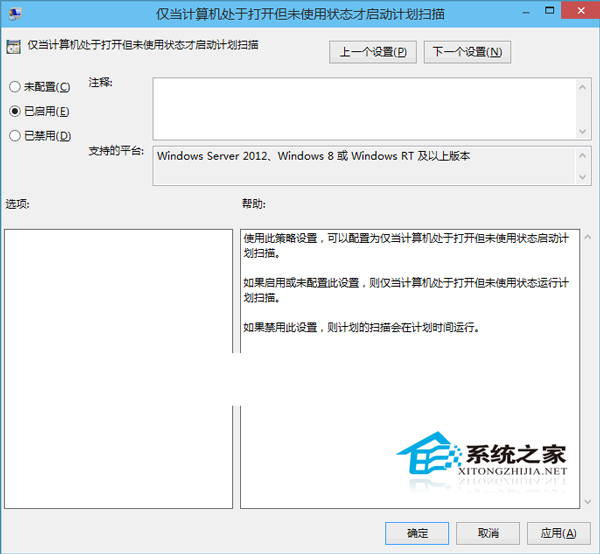
2. 僅當電腦開啟但未使用時才啟動排程掃描 ⭐ 最重要
- 啟用/未設定 = 僅閒置時掃描;停用 = 按排程時間強制掃描。
- 建議:設為「已啟用」,避免工作中被掃描拖慢效能。
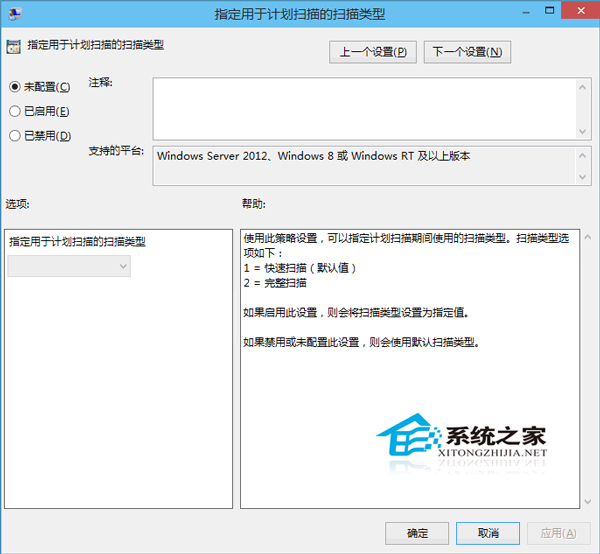
3. 指定排程掃描的掃描類型
- 1 = 快速掃描 (預設);2 = 完整掃描。
- 建議:保持「未設定」 (快速掃描),日常防護足夠;完整掃描建議手動每週執行一次。
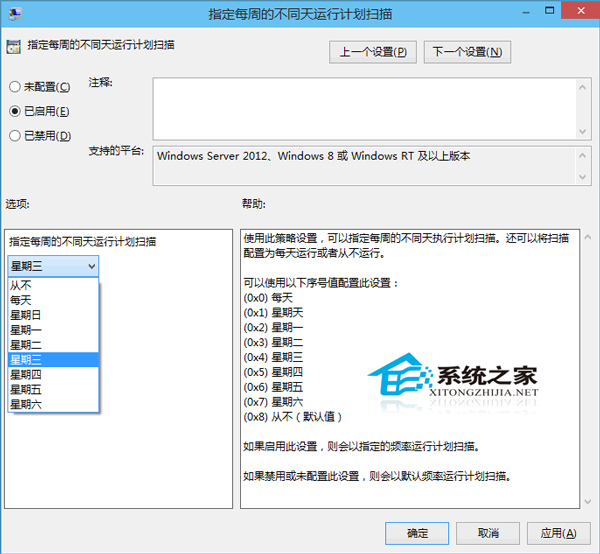
4. 指定每週不同日執行排程掃描
- 值:0x0 每天 ~ 0x7 週六,0x8 從不 (預設)。
- 建議:若電腦使用習慣固定,可「已啟用」指定較閒的一天 (如週日 0x1),搭配項目 2 確保該天閒置時才掃。
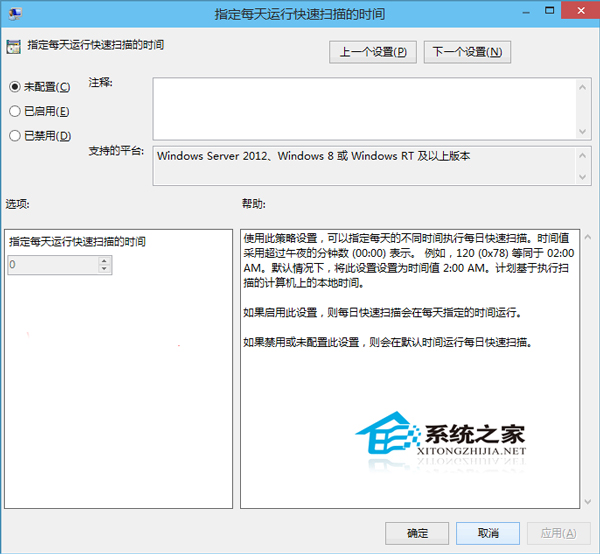
5. 指定每天執行快速掃描的時間
- 值:午夜後分鐘數 (0=00:00),預設 120 (02:00 AM)。
- 建議:設為午休/下班時段 (如 720=12:00 或 1080=18:00),搭配項目 2 實現「該時段若閒置則掃描」。
- ⚠️ 項目 2 (閒置觸發) 會覆蓋此時間;項目 4 (每週日期) 會覆蓋「每天」。
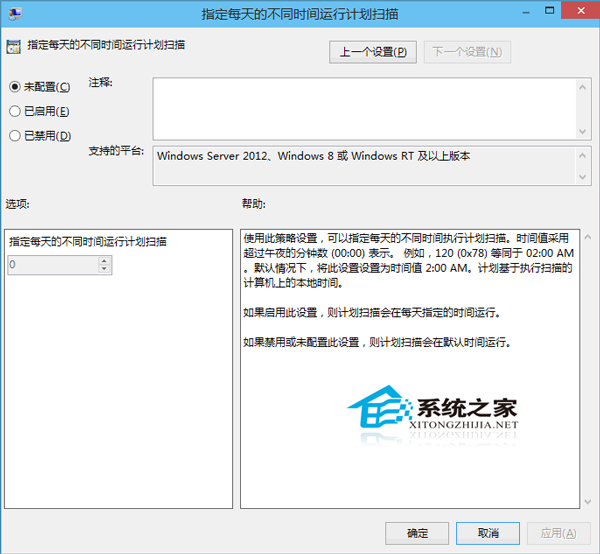
6. 指定每天不同時執行排程掃描 (完整掃描專用)
- 格式同項目 5,預設 02:00 AM。
- 僅當項目 3 設為「完整掃描」時生效,等於額外增加一次完整掃描時段。
- 建議:一般使用者無需設定;若需定期完整掃描,建議手動執行或用工作排程器客製化。
優先級覆蓋關係總結
- 項目 2 (閒置觸發) > 項目 5/6 (具體時間)
- 項目 4 (每週日期) > 項目 5/6 (每天)
- 項目 3 (掃描類型) 決定項目 6 是否生效
最佳實務組合範例
| 設定項目 | 建議值 | 說明 |
|---|
| 2. 僅閒置掃描 | 已啟用 | 核心:不干擾工作 |
| 3. 掃描類型 | 未設定 (快速) | 日常輕量 |
| 4. 每週日期 | 已啟用 = 0x1 (週日) | 集中在假日 |
| 5. 每日時間 | 已啟用 = 720 (12:00) | 午休時段備援 |
注意
- 群組原則需 Win10 Pro/Enterprise/Education 版;Home 版可用登錄編輯器修改對應鍵值或用第三方工具 (如 Defender Control)。
- 設定完成後執行
gpupdate /force 強制重新套用。